




Jak połączyć telefon z telewizorem?
Aktualizacja: 15.07.2026
Połączenie telefonu z telewizorem można zrealizować na kilka sposobów - przewodowo (kabel HDMI, adapter USB-C, adapter Lightning) lub bezprzewodowo (Wi-Fi Direct, Miracast, Google Cast, AirPlay). Wybór najlepszej metody zależy od modelu smartfona i telewizora (Smart TV czy nie), oraz tego, czy liczy się dla Ciebie zerowe opóźnienie obrazu, czy wygoda korzystania bez kabli.
Spis treści
- Jak podłączyć telefon do telewizora kablem HDMI?
- Który telefon wspiera DisplayPort Alt Mode?
- Jak sprawdzić, czy telefon wspiera DisplayPort Alt Mode?
- Jaki adapter do starszych iPhone'ów ze złączem Lightning?
- Jaki kabel HDMI wybrać?
- Jak podłączyć telefon do telewizora kablem USB?
- Czy MHL/SlimPort mnie dotyczy?
- Jak włączyć Klonowanie ekranu (Smart View / Mirroring) na Androidzie?
- Jak włączyć Klonowanie ekranu (AirPlay) na iPhonie?
- Google Cast, Miracast, AirPlay, DLNA - co wybrać?
- Co jeśli mój telewizor nie ma funkcji Smart TV?
- Czy Bluetooth przesyła obraz z telefonu na telewizor?
- Jakie są opóźnienia i ograniczenia poszczególnych metod?
- Jak połączyć telefon z telewizorem bez kabla?
- Czy telefon Android połączy się z każdym telewizorem?
- Dlaczego telefon nie wykrywa telewizora w Wi-Fi?
- Czy AirPlay działa na telewizorach innych niż Apple?
- Czy kabel HDMI 2.1 działa ze starszymi telewizorami?
- Co jeśli mam starszy telefon ze złączem micro-USB (MHL/SlimPort)?
Jak przewodowo podłączyć telefon do telewizora?
Podłącz telefon do telewizora kablem HDMI przez odpowiedni adapter (USB-C lub Lightning) - to najbardziej niezawodna metoda, bez opóźnień i zakłóceń radiowych, i jedyna, która zadziała, jeśli Twój telewizor nie ma Smart TV.
Jak podłączyć telefon do telewizora kablem HDMI?
Żeby podłączyć telefon do telewizora kablem HDMI, potrzebujesz adaptera - telefon nie ma fizycznego złącza HDMI, tylko USB-C (lub Lightning w starszych iPhone'ach). Adapter zamienia sygnał ze złącza telefonu na sygnał HDMI zrozumiały dla telewizora.
Nie każdy adapter zadziała z każdym telefonem:
- Jeśli telefon wspiera DisplayPort Alt Mode (większość nowszych flagowców Samsunga i część innych modeli Androida), wystarczy prosty, pasywny adapter USB-C-HDMI - obraz idzie bezpośrednio, bez opóźnień.
- Jeśli telefon nie wspiera DisplayPort Alt Mode (np. tańsze modele Androida), zwykły adapter nie zadziała - potrzebny jest adapter z wbudowanym układem (chip DisplayLink) i dodatkową aplikacją na telefonie, która przechwytuje obraz z ekranu (rozwiązanie bywa niestabilne - jeśli aplikacja się restartuje, pomaga tryb samolotowy).
- Starsze iPhone'y ze złączem Lightning wymagają oryginalnego adaptera Apple Lightning Digital AV - inne adaptery zwykle nie działają poprawnie.
Zanim kupisz adapter, sprawdź w specyfikacji telefonu, czy wspiera DisplayPort Alt Mode - to pozwoli uniknąć zwrotu niedziałającego sprzętu. Sprawdź też, jaki standard HDMI obsługuje telewizor: 2.0 czy 2.1. Ten standard decyduje o maksymalnej rozdzielczości i częstotliwości odświeżania.
Który telefon wspiera DisplayPort Alt Mode - i co to oznacza przy zakupie adaptera?
Nie każdy telefon wspiera DisplayPort Alt Mode, więc przed zakupem adaptera sprawdź, czy Twój model jest na liście:
Jak sprawdzić, czy telefon wspiera DisplayPort Alt Mode?
Najbardziej wiarygodny sposób to test fizyczny - podłącz telefon adapterem USB-C-HDMI do telewizora lub monitora. Jeśli obraz się pojawi, telefon wspiera DisplayPort Alt Mode; jeśli nic się nie dzieje (a adapter działa z innym telefonem), nie wspiera.
Zanim kupisz adapter na próbę, sprawdź też:
- Specyfikację producenta - szukaj fraz "USB-C z wyjściem wideo", "DisplayPort" lub "wyjście HDMI przez USB-C".
- Wyszukiwarkę i fora - wpisz "[model telefonu] DisplayPort Alt Mode" (np. na forum XDA Developers). Inni użytkownicy zwykle już to przetestowali fizycznie - unikniesz w ten sposób kupowania adaptera "na próbę" i ewentualnego zwrotu niedziałającego sprzętu.
Jaki adapter do starszych iPhone'ów ze złączem Lightning?
Starsze iPhone'y (do modelu 14, złącze Lightning) wymagają oryginalnego adaptera Apple Lightning Digital AV - inne adaptery zwykle nie działają poprawnie lub w ogóle. Obraz jest ograniczony do około 1080p, z niewielkim opóźnieniem (30-80 ms) - to fizyczne ograniczenie złącza Lightning, nie da się tego obejść innym adapterem. Nowsze iPhone'y z USB-C (od modelu 15) nie mają tego problemu.
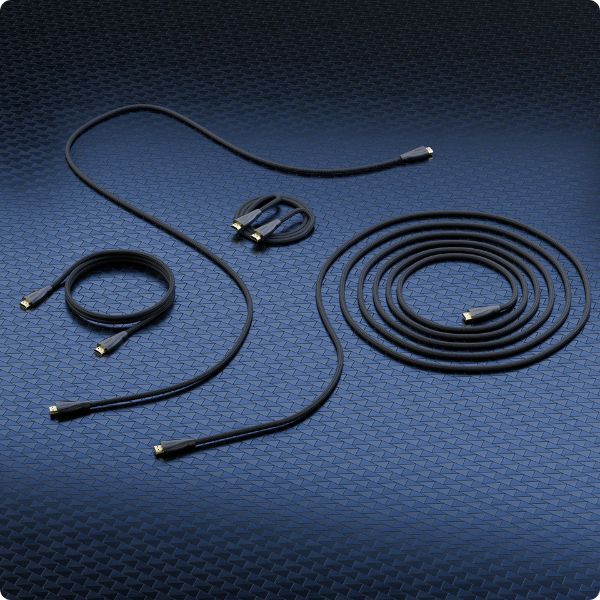
Jaki kabel HDMI wybrać? 3mk HARDY® Cable HDMI 2.1
Do podłączenia telefonu adapterem USB-C-HDMI (lub Lightning-HDMI) potrzebny będzie też sam kabel HDMI - sprawdzi się tu seria 3mk HARDY® Cable w standardzie HDMI 2.1, z przepustowością do 48 Gbps, co przekłada się na obraz 4K przy 120 Hz. Wtyczki ze stopu cynku i nylonowy oplot zwiększają odporność na zerwanie i codzienne przełączanie sprzętu.
Uwaga, jeśli chcesz podłączyć nim telefon: kabel HARDY ma złącza HDMI po obu stronach, więc sam nie wejdzie do gniazda USB-C ani Lightning w telefonie. Do przesyłania obrazu z telefonu potrzebny jest jeszcze adapter USB-C-HDMI (lub Lightning-HDMI w starszych iPhone'ach) - wtyczkę adaptera wkładasz do telefonu, a kabel HARDY łączy wyjście HDMI adaptera z telewizorem.
Kable HARDY dostępne są w długościach: 50 cm, 1,5 m, 3 m i 5 m - z 24-miesięczną gwarancją na każdy z nich.
Jak podłączyć telefon do telewizora kablem USB (bez adaptera HDMI)?
Podłącz telefon do telewizora kablem USB (najczęściej USB-C-USB-A) - telewizor wykryje go jako zwykły nośnik danych i pozwoli przeglądać zdjęcia oraz odtwarzać pliki multimedialne z pamięci telefonu z poziomu własnego menu. Nie potrzeba do tego adaptera HDMI ani Smart TV.
To rozwiązanie ma jednak swoje ograniczenia: działa dobrze głównie z telefonami z Androidem (tryb przesyłania plików MTP), a nie pokazuje obrazu na żywo z ekranu ani aplikacji (np. Netflixa) - tylko pliki fizycznie zapisane w telefonie, w formatach, które dekoder telewizora obsługuje. iPhone'y z reguły nie są w ten sposób odczytywane przez telewizory jako nośnik plików.
Czy MHL/SlimPort mnie dotyczy?
MHL i SlimPort to starsze standardy złączy micro-USB, których dziś praktycznie nie spotkasz - jeśli masz telefon z USB-C lub Lightning (czyli praktycznie każdy model od 2016 roku), ten temat Cię nie dotyczy. Twoje opcje to DisplayPort Alt Mode (USB-C) albo adapter Lightning - opisane wyżej.
Jak bezprzewodowo połączyć telefon z telewizorem?
Ta sekcja dotyczy telewizorów Smart TV - bez wbudowanej lub dodanej funkcji smart telewizor nie odbierze sygnału bezprzewodowego. Bezprzewodowe przesyłanie obrazu z telefonu na telewizor realizowane jest dwoma odmiennymi modelami: pełnym klonowaniem ekranu telefonu (mirroring) albo przekazaniem sesji odtwarzania telewizorowi (casting). Do obu metod potrzebujesz stabilnego, mocnego sygnału Wi-Fi - słabe łącze to najczęstsza przyczyna zacinającego się lub urywającego obrazu.
Nie masz telewizora Smart TV? Podłącz do niego przystawkę Chromecast (lub podobną) - to najprostszy sposób, żeby dodać mu funkcje smart (wsparcie Google Cast) bez żadnej ingerencji w sam telewizor. Pełny opis takich przystawek (Chromecast, Fire Stick, AirScreen) znajdziesz w sekcji "Co jeśli mój telewizor nie ma funkcji Smart TV?" niżej.
Jak włączyć Klonowanie ekranu (Smart View / Mirroring) na Androidzie?
Na Androidzie opcja przesyłania obrazu jest w rozwijanym panelu szybkich ustawień, a nie w głębi Ustawień - to najczęstszy powód, dlaczego ludzie jej nie znajdują. Pamiętaj, że Smart View klonuje cały ekran telefonu razem z powiadomieniami - jeśli chcesz tylko przesłać film z YouTube czy Netflixa bez pokazywania pulpitu, użyj ikony castingu bezpośrednio w aplikacji wideo (patrz sekcja "Google Cast, Miracast, AirPlay, DLNA" niżej). Zanim zaczniesz, sprawdź w Ustawieniach telefonu, czy system i aplikacje są zaktualizowane (Ustawienia > Aktualizacja oprogramowania) - to eliminuje większość problemów z wykrywaniem urządzeń.
Na Androidzie (np. Samsung Smart View):
- Przeciągnij palcem od góry ekranu w dół, żeby otworzyć Szybki panel, i dotknij ikonę Smart View (na innych markach: Cast, Screen Mirroring - nazwa zależy od producenta).
- Telefon i telewizor muszą być połączone z tą samą siecią Wi-Fi.
- Wybierz swój telewizor z listy dostępnych urządzeń - w zależności od modelu może być potrzebne wprowadzenie kodu PIN wyświetlanego na ekranie TV, a potem potwierdzenie "Rozpocznij teraz".
- Jeśli obraz jest za mały, w Smart View dotknij Więcej opcji (trzy kropki) > Ustawienia > Współczynnik proporcji ekranu i wybierz "Pełny ekran na połączonym urządzeniu".
- Alternatywnie połącz się przez aplikację SmartThings: wybierz telewizor, dotknij Więcej opcji i "Udostępnij ekran (Smart View)".
- Nowsze telewizory Samsunga (od 2020) mają funkcję Tap View - wystarczy dotknąć telefonem obudowy telewizora. Trzeba mieć włączoną tę opcję w aplikacji SmartThings (wersja 1.745 lub nowsza: Menu > Ustawienia > Tap view) i wyłączony tryb oszczędzania energii w telefonie.
- Jeśli telewizor nie widzi telefonu, zainstaluj aplikację towarzyszącą (Samsung SmartThings, LG ThinQ) - ułatwia wykrycie telewizora, albo sprawdź w jego ustawieniach: Ustawienia > Ogólne > Menedżer urządzeń zewnętrznych > Menedżer podłączania urządzeń > Powiadomienie o dostępie.
Jak włączyć Klonowanie ekranu (AirPlay) na iPhonie?
Na iPhonie funkcja nazywa się Klonowanie ekranu, nie "zrzut ekranu" - znajdziesz ją w Centrum Kontroli, nie w Ustawieniach.
- Połącz iPhone'a z tą samą siecią Wi-Fi, co telewizor lub Apple TV.
- Otwórz Centrum Kontroli: na iPhonie X lub nowszym przeciągnij palcem od górnego prawego rogu ekranu; na iPhonie 8 lub starszym przeciągnij od dołu ekranu.
- Stuknij przycisk Klonowanie ekranu.
- Wybierz telewizor z listy i wpisz kod PIN, jeśli pojawi się na ekranie.
- Żeby zakończyć, wróć do Centrum Kontroli, stuknij Klonowanie ekranu i wybierz "Zakończ klonowanie".
Częsty błąd: Bluetooth nie jest potrzebny do przesyłania obrazu ani na Androidzie, ani na iPhonie - wystarczy samo Wi-Fi. Bluetooth przydaje się tylko do przesyłania dźwięku (patrz sekcja niżej).
Google Cast, Miracast, AirPlay, DLNA - co wybrać, jeśli nie chcesz kupować kabla?
Warunek dla wszystkich poniższych metod: telewizor musi obsługiwać dany protokół - wbudowany fabrycznie (Smart TV) albo dodany przystawką multimedialną (Chromecast, Fire Stick) czy aplikacją (AirScreen) - patrz sekcja "Co jeśli mój telewizor nie ma funkcji Smart TV?" niżej, jeśli nie jesteś pewien, czy Twój telewizor to wspiera. Poza tym żadna z tych metod nie wymaga kupowania kabla ani adaptera - wystarczy, że telefon i telewizor są w tej samej sieci Wi-Fi (Google Cast, AirPlay) lub mają włączone Wi-Fi Direct (Miracast):
- Google Cast (Android) - telefon nie pokazuje na telewizorze swojego ekranu, tylko wskazuje, co ma odtworzyć aplikacja na telewizorze (np. Netflix czy YouTube) - telewizor sam łączy się z internetem i odtwarza treść, a telefon działa jak pilot (play/pauza/głośność). Najniższe zużycie baterii ze wszystkich metod bezprzewodowych.
- Miracast / Smart View / SmartShare - łączy urządzenia bezpośrednio, bez routera. Wadą jest wyższe zużycie baterii i brak wsparcia DRM w części implementacji (może nie odtworzyć np. Netflixa). Uwaga: bezprzewodowy Samsung DeX/Motorola Ready For ma zauważalne opóźnienie kursora myszy względem wersji kablowej - do pracy biurowej lub gier lepiej wybrać kabel USB-C-HDMI z sekcji wyżej.
- AirPlay/AirPlay 2 (iPhone) - działa z Apple TV i telewizorami z wbudowanym AirPlay 2 (Samsung, LG, Sony).
Co jeśli mój telewizor nie ma funkcji Smart TV?
Dodaj mu funkcje smart przystawką multimedialną, taką jak Chromecast lub Amazon Fire Stick - obie dodają wsparcie Google Cast (i odpowiednio Miracast/AirPlay, zależnie od modelu) bez ingerencji w sam telewizor. W środowisku biznesowym alternatywą są dedykowane systemy takie jak Airtame, które przyjmują sygnał AirPlay, Google Cast czy Miracast na wielu wyświetlaczach jednocześnie, a transmitery niskiego opóźnienia (np. EZCast Pocket) redukują opóźnienie bezprzewodowe do ok. 50 ms - kosztem jakości obrazu - co przydaje się przy prezentacjach czy grach.
Alternatywą bez kupowania nowego sprzętu są aplikacje na telewizorze, które emulują brakujący protokół:
- AirScreen - jeśli masz telewizor z Android TV/Google TV (Sony, Philips, Xiaomi) albo Fire TV, a chcesz przesłać obraz z iPhone'a, zainstaluj na telewizorze darmową aplikację AirScreen. Emuluje ona protokół AirPlay, więc telefon "widzi" telewizor jak zwykły odbiornik AirPlay - bez kupowania Apple TV.
- Web Video Caster - starsze lub prostsze Smart TV (np. z systemem Opera TV czy Saphi) często nie mają Miracast ani Google Cast, ale mają przeglądarkę internetową. Aplikacja na telefon (np. Web Video Caster) generuje lokalny adres URL - wpisujesz go w przeglądarce telewizora i strumieniujesz film z telefonu bez żadnego protokołu castingu.
Czy Bluetooth przesyła obraz z telefonu na telewizor?
Nie - Bluetooth przesyła tylko dźwięk, nigdy obraz. Spotyka się to w dwóch odrębnych, niezwiązanych ze sobą scenariuszach:
- Telewizor jako głośnik Bluetooth - część telewizorów można sparować z telefonem i puszczać przez ich głośniki muzykę lub inne audio z telefonu.
- Telewizor wysyłający własny dźwięk do słuchawek Bluetooth - to funkcja telewizora do prywatnego słuchania i nie ma nic wspólnego z telefonem.
W obu przypadkach obrazu tą drogą nie przesłać - do tego potrzebny jest jeden z protokołów opisanych wyżej (Wi-Fi) albo kabel.
Jakie są opóźnienia i ograniczenia poszczególnych metod?
Google Cast przy castingu ma najniższe opóźnienie (telewizor dekoduje treść samodzielnie), a mirroring ekranu przez Google Cast najwyższe. Poniższa tabela pokazuje, jak poszczególne metody bezprzewodowe sprawdzają się w praktyce.
Która metoda połączenia telefonu z telewizorem jest najlepsza?
Nie ma jednej najlepszej metody - wybór zależy od tego, co robisz na telewizorze. Do gier i pracy (DeX, Ready For) wybierz kabel HDMI albo USB-C z DisplayPort Alt Mode - to jedyne opcje z zerowym opóźnieniem. Do wygodnego oglądania Netflixa czy YouTube bez kabli najlepiej sprawdzi się Google Cast (Android) albo AirPlay (iPhone).
Jakie są najczęstsze pytania o łączenie telefonu z telewizorem?
Najczęściej pojawiające się pytania o łączenie telefonu z telewizorem:
Jak połączyć telefon z telewizorem bez kabla?
Bez kabla telefon łączy się z telewizorem przez Wi-Fi - Google Cast (Chromecast), Miracast (Wi-Fi Direct) na Androidzie albo AirPlay na iPhonie. Warunkiem jest, żeby telewizor lub podłączona do niego przystawka wspierały dany protokół oraz żeby telefon i telewizor były w tej samej sieci Wi-Fi (w przypadku Google Cast i AirPlay) lub żeby oba urządzenia miały włączone Wi-Fi Direct (w przypadku Miracast).
Czy telefon Android połączy się z każdym telewizorem?
Nie każdy telewizor obsługuje bezprzewodowe łączenie z Androidem - starsze modele bez Smart TV nie mają wbudowanego Google Cast, Miracast ani AirPlay. W takiej sytuacji jedynym rozwiązaniem jest kabel HDMI z adapterem USB-C-HDMI albo dodanie funkcji smart przez przystawkę multimedialną, np. Chromecast lub Amazon Fire Stick.
Dlaczego telefon nie wykrywa telewizora w Wi-Fi?
Najczęstszą przyczyną jest włączona izolacja punktu dostępowego (AP Isolation) na routerze, która blokuje komunikację między urządzeniami w tej samej sieci, albo telefon i telewizor podłączone do różnych sieci - np. jeden do 2,4 GHz, a drugi do 5 GHz o innej nazwie. Warto też sprawdzić, czy router ma włączoną obsługę UPnP i pakietów multicast, potrzebną do wykrywania urządzeń przez mDNS/SSDP.
Czy AirPlay działa na telewizorach innych niż Apple?
Tak - AirPlay 2 jest wbudowany w wiele telewizorów innych marek, m.in. Samsung, LG i Sony, więc nie trzeba mieć Apple TV, żeby przesłać obraz z iPhone'a. Wystarczy sprawdzić w specyfikacji telewizora, czy producent deklaruje wsparcie AirPlay 2.
Czy kabel HDMI 2.1 działa ze starszymi telewizorami?
Tak - kable HDMI 2.1 są wstecznie kompatybilne ze złączami HDMI 1.4 i 2.0 i po podłączeniu do starszego telewizora działają w trybie zgodnym z jego możliwościami. Pełne funkcje 8K, 4K 120 Hz i VRR aktywują się tylko wtedy, gdy oba końce połączenia wspierają standard 2.1.
Co jeśli mam starszy telefon ze złączem micro-USB (MHL/SlimPort)?
Potrzebujesz uniwersalnego adaptera MHL-HDMI (nie ma go w ofercie 3mk) - przed zakupem upewnij się, że opakowanie wprost deklaruje wsparcie MHL, a nie tylko fizyczne dopasowanie złącza, bo samo micro-USB nie gwarantuje przesyłu obrazu.


Login and Registration Form