




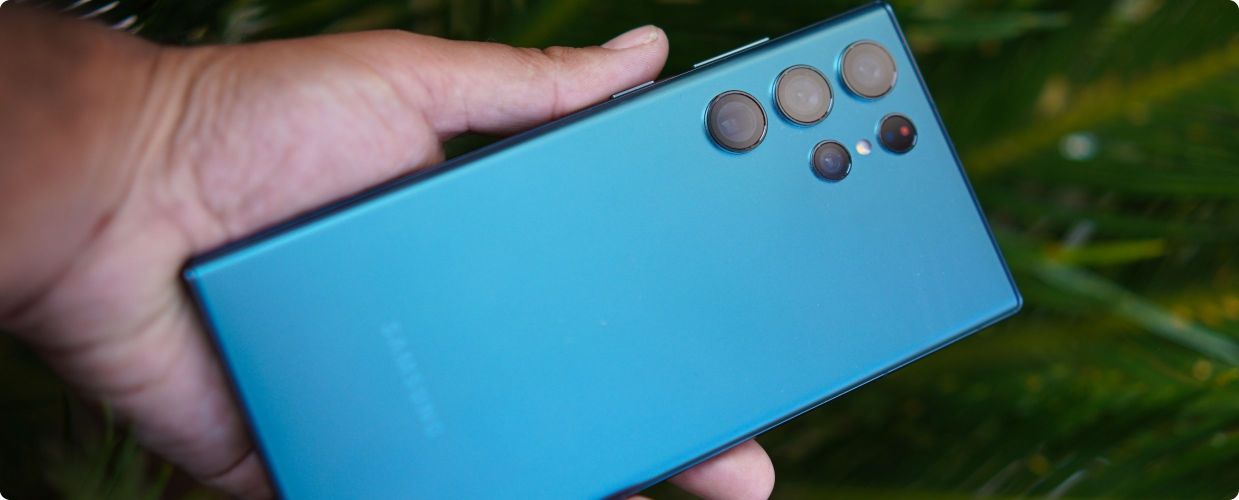
Jak przywrócić ustawienia fabryczne Samsunga?
Przywrócenie ustawień fabrycznych Samsunga to skuteczny sposób na rozwiązanie wielu problemów z telefonem, takich jak spowolnienie systemu, błędy aplikacji czy problemy z blokadą ekranu. Reset telefonu usuwa wszystkie dane, dlatego przed rozpoczęciem warto wykonać kopię zapasową danych i upewnić się, że proces przebiegnie bezpiecznie.
Spis treści
- Reset fabryczny Samsunga – co to oznacza i po co się go wykonuje?
- Jak zachować dane przed resetem telefonu?
- Miękki reset a twardy reset
- Jak zresetować telefon Samsung z menu?
- Jak szybko zresetować telefon przy użyciu przycisków?
- Przywracanie ustawień fabrycznych po zablokowaniu telefonu
- Blokady Samsung FRP i Google FRP – co to oznacza w praktyce?
- Podsumowanie

Reset fabryczny Samsunga – co to oznacza i po co się go wykonuje?
Resetowanie danych fabrycznych to proces, który przywraca telefon do stanu początkowego, w jakim znajdował się po pierwszym uruchomieniu. W jego trakcie usuwane są zainstalowane aplikacje, indywidualne ustawienia systemu, hasło blokady ekranu, dane kont oraz pozostałe pliki użytkownika zapisane w pamięci urządzenia.
Reset fabryczny Samsunga wykonuje się nie tylko w przypadku awarii urządzenia. To uniwersalne rozwiązanie w wielu sytuacjach, takich jak:
-
spowolnione działanie systemu i częste błędy aplikacji,
-
problemy z aktualizacjami lub zawieszanie się telefonu,
-
zapomniane hasło blokady ekranu lub problemy z ekranem blokady Samsunga,
-
przygotowanie telefonu do sprzedaży lub przekazania innej osobie,
-
chęć całkowitego usuwania danych osobowych przed zmianą urządzenia.
Prawidłowo przeprowadzone przywracanie ustawień fabrycznych pozwala odzyskać stabilność systemu i bezpiecznie wrócić do pierwotnych ustawień fabrycznych, bez ryzyka pozostawienia prywatnych danych na telefonie.

Poradniki
31 grudnia 2024
Jeśli iPhone wymaga resetu, do wyboru jest kilka metod. Zanim zdecydujesz się wykonać hard reset, warto rozważyć łagodniejsze opcje, które mogą rozwiązać problem.
Jak zachować dane przed resetem telefonu?
Zanim zdecydujesz się wykonać reset fabryczny, warto zadbać o kopie zapasowe danych, zwłaszcza jeśli planujesz przywrócenie telefonu na nowym urządzeniu lub odsprzedaż smartfona.
W praktyce możesz:
-
zapisać kontakty, zdjęcia i filmy w chmurze Google,
-
wykonać kopię zapasową ustawień i danych systemowych w Samsung Cloud,
-
przenieść pliki na komputer, dysk zewnętrzny lub kartę SD.
Dobrze przygotowana kopia zapasowa danych pozwala po zakończeniu resetu szybko przywrócić telefon lub bez problemu przenieść dane na nowe urządzenie Samsung Galaxy.
Miękki reset a twardy reset
Eksperci rekomendują ładowanie telefonu zalecane w zakresie 20-80%, aby zmniejszyć obciążenie baterii. Ładowanie pojemności baterii do pełna może prowadzić do skrócenia jej żywotności, dlatego warto korzystać z funkcji zoptymalizowanego ładowania lub automatycznego zarządzania kondycją baterii dostępnych w wielu smartfonach.
Jak zresetować telefon Samsung z menu?
Przywracanie ustawień fabrycznych z menu
To najprostsza metoda, czyli resetowanie z poziomu ustawień:
-
Otwórz ustawienia telefonu Samsung
-
Wejdź w „Zarządzanie ogólne”
-
Wybierz „Reset”
-
Kliknij „Reset telefonu”
-
Potwierdź przywracanie ustawień fabrycznych
Po zakończeniu nastąpi automatyczne przywrócenie telefonu.
Jak szybko zresetować telefon przy użyciu przycisków?
Jeśli ekran blokady Samsunga uniemożliwia dostęp do systemu, a standardowe metody nie działają:
-
Wyłącz telefon całkowicie.
-
Podłącz telefon do komputera lub laptopa za pomocą kabla USB-C.
-
Przytrzymaj jednocześnie Power + Volume Up
(w starszych modelach ta kombinacja działa również bez podłączania telefonu). -
Trzymaj przyciski do momentu pojawienia się menu recovery.
-
Na liście dostępnych opcji wybierz wipe data/factory reset, używając przycisków głośności do nawigacji.
-
Zatwierdź wybór przyciskiem Power, a następnie poczekaj na zakończenie procesu.
Jest to klasyczna procedura przywracania ustawień, określana jako hard reset, która pozwala zresetować telefon nawet wtedy, gdy nie można go odblokować. W praktyce sposób wejścia do trybu recovery może zależeć również od wersji systemu Android i nakładki One UI.

Przywracanie ustawień fabrycznych po zablokowaniu telefonu
Przywracanie ustawień fabrycznych bez hasła
Jeśli zapomnisz hasła blokady ekranu, a telefon jest zablokowany, nadal masz kilka możliwości przywrócenia ustawień fabrycznych — w zależności od tego, czy masz dostęp do konta Samsung lub Google.
W takiej sytuacji możesz:
-
wykonać hard reset z poziomu trybu recovery, czyli zresetować telefon przy użyciu przycisków, bez dostępu do systemu,
-
zdalnie przywrócić telefon po zalogowaniu się na swoje konto Samsung, korzystając z funkcji „Znajdź mój telefon” lub SmartThings Find,
-
zalogować się na konto Samsung na innym urządzeniu i zainicjować reset, jeśli telefon ma dostęp do internetu.
Warto pamiętać, że reset fabryczny nie usuwa powiązania telefonu z kontem właściciela. Po zakończeniu resetu może aktywować się Factory Reset Protection (FRP), co oznacza konieczność zalogowania się na wcześniej używane konto Google lub Samsung, aby dokończyć konfigurację telefonu.
Blokady Samsung FRP i Google FRP – co to oznacza w praktyce?
Google FRP oraz blokada Samsung FRP to zabezpieczenia, które chronią telefon przed nieautoryzowanym użyciem po przywróceniu ustawień fabrycznych. Ich zadaniem jest upewnienie się, że osoba konfigurująca telefon po resecie jest jego prawowitym właścicielem.
Po wykonaniu resetu fabrycznego system poprosi o zalogowanie się na konto Google lub konto Samsung, które było wcześniej używane na tym urządzeniu. Jeśli dane logowania nie zostaną podane, telefon zatrzyma się na etapie konfiguracji i nie pozwoli na dalsze korzystanie z systemu.
Oznacza to, że:
nie można dodać nowego konta,
nie da się korzystać z aplikacji ani połączeń,
telefon nie działa jak „nowy”, mimo że dane zostały usunięte.
To właśnie dlatego przywracanie ustawień fabrycznych jest uznawane za bezpieczne rozwiązanie — reset usuwa dane osobowe, ale nie zdejmuje zabezpieczeń właściciela.
Podsumowanie
Przywracanie ustawień fabrycznych Samsunga to skuteczny sposób na naprawę błędów systemu, poprawę wydajności telefonu oraz przygotowanie urządzenia do sprzedaży lub zmiany właściciela. Reset telefonu przywraca pierwotne ustawienia fabryczne i usuwa dane użytkownika, dlatego przed rozpoczęciem warto wykonać kopię zapasową danych.
Niezależnie od tego, czy reset wykonujesz z menu ustawień, czy poprzez hard reset, pamiętaj o zabezpieczeniach Google FRP i Samsung FRP, które po resecie wymagają zalogowania się na wcześniejsze konto. Dzięki temu przywracanie danych fabrycznych pozostaje bezpiecznym i sprawdzonym sposobem na przywrócenie telefonu Samsung do pełnej sprawności.

Login and Registration Form