





Jak nagrywać ekran w telefonie? Kompletny poradnik dla Androida i iOS-a
Nagrywanie ekranu w telefonie to dziś jedna z najczęściej wykorzystywanych funkcji w smartfonach. Pozwala tworzyć tutoriale, nagrać problem techniczny, zapisać fragment gry, rozmowę w aplikacji czy przygotować instrukcję dla kogoś innego. Nagrywanie ekranu jest dostępne zarówno na Androidzie, jak i iOS, choć sposób uruchomienia oraz dostępne opcje mogą się różnić w zależności od systemu i modelu telefonu. Poniżej znajdziesz dokładne informacje, jak włączyć nagrywanie ekranu, gdzie zapisuje się nagranie ekranu, czy możliwe jest nagrywanie ekranu z dźwiękiem, a także czy nagrywanie ekranu w aplikacjach bankowych jest dozwolone.
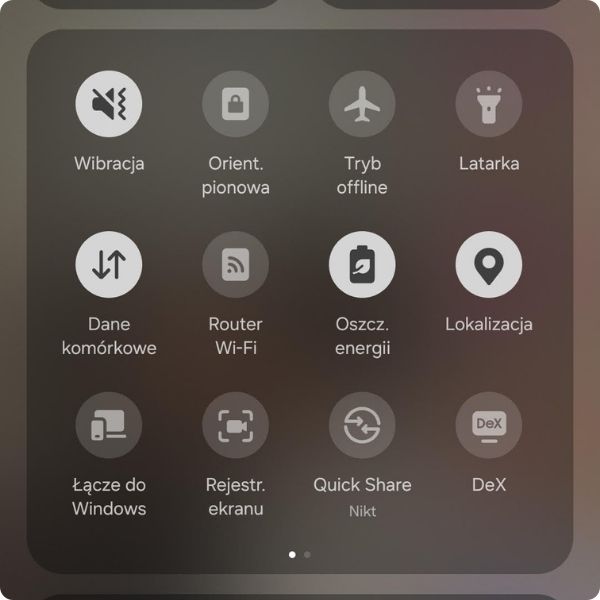
Jak nagrać ekran w Androidzie? Poradnik krok po kroku
Jak uruchomić nagrywanie ekranu na Androidzie?
Na większości nowoczesnych urządzeń Nagrywanie ekranu Android jest funkcją wbudowaną w system. Dotyczy to m.in. modeli Samsung, Xiaomi, Motorola czy Pixel.
-
Opuść palcem górną belkę powiadomień.
-
Rozwiń szybkie ustawienia (przesuń palcem jeszcze raz).
-
Znajdź ikonę nagrywania ekranu (często opisana jako „Nagrywanie ekranu” lub „Screen Recorder”).
-
Jeśli jej nie widzisz – użyj opcji edycji i wykonaj dodawanie nagrywania ekranu do panelu skrótów.
-
Kliknij przycisk nagrywania ekranu.
-
Potwierdź rozpoczęcie nagrywania ekranu.
Po kilku sekundach rozpocznie się rejestracja ekranu.
Jak ustawić dźwięk oraz widoczność dotknięć ekranu podczas nagrywania na Androidzie?
Na telefonach z systemem Android ustawienia nagrywania ekranu wybiera się przed rozpoczęciem nagrywania.
Po uruchomieniu funkcji nagrywania na ekranie wyświetla się panel wyboru opcji, w którym użytkownik decyduje, co ma zostać zapisane.
Przed startem nagrywania możesz wybrać m.in.:
-
nagrywanie bez dźwięku,
-
nagrywanie dźwięków multimediów (np. dźwięk aplikacji, gry, wideo),
-
nagrywanie dźwięku z mikrofonu (komentarz głosowy),
-
nagrywanie multimediów i mikrofonu jednocześnie (jeśli telefon to obsługuje),
-
wyświetlanie kliknięć / dotknięć na ekranie.
Dopiero po wybraniu odpowiednich opcji należy kliknąć Rozpocznij nagrywanie.
Wybrane ustawienia obowiązują dla całego nagrania i nie można ich zmienić w trakcie jego trwania.
Nagrywanie ekranu z interakcjami dotykowymi świetnie sprawdza się w instrukcjach i poradnikach.

Gdzie zapisuje się nagranie z ekranu na Androidzie?
Każde nagranie z ekranu trafia automatycznie do pamięci telefonu:
-
folder „Nagrania ekranu”,
-
galeria lub aplikacja Zdjęcia,
-
czasem dedykowany folder w pamięci wewnętrznej.
Po zakończeniu – wystarczy zakończyć nagrywanie ekranu, klikając ikonę na pasku statusu. Nagranie ekranu zostanie zapisane automatycznie.

Poradniki
17 grudnia
Prosty poradnik nagrywania ekranu na komputerze: Windows i MacBook – od wbudowanych narzędzi po przydatne aplikacje krok po kroku.
Jak włączyć nagrywanie ekranu w iPhone?
Nagrywanie ekranu iPhone wymaga jednorazowego dodania ikony do Centrum Sterowania.
Nie robi się tego z poziomu klasycznych Ustawień nagrywania, ikonę dodaje się bezpośrednio w edycji Centrum Sterowania.
Krok po kroku:
-
Na ekranie głównym przeciągnij palcem w dół z prawego górnego rogu ekranu – w ten sposób otworzysz Centrum Sterowania.
-
W górnym lewym rogu Centrum Sterowania kliknij ikonę „+” (Edytuj).
-
Z listy dostępnych narzędzi znajdź opcję „Nagrywanie ekranu”.
-
Kliknij „Dodaj”, aby dodać ikonę do Centrum Sterowania.
-
Zamknij edycję i otwórz ponownie Centrum Sterowania, przesuwając ekran w dół z prawego górnego rogu.
-
Kliknij ikonę nagrywania ekranu, aby rozpocząć nagrywanie.
To wystarczy, aby uruchomić nagrywanie ekranu na telefonie iPhone.
Nagrywanie ekranu z dźwiękiem na iOS
jest nagrywanie dźwięku z otoczenia i tworzenie komentarza głosowego. Nagranie z dźwiękiem zapisze się
Domyślnie nagrywanie ekranu iOS zapisuje obraz bez dźwięku mikrofonu. Aby włączyć nagrywanie ekranu z mikrofonem:
- Przytrzymaj przycisk nagrywania ekranu w Centrum Sterowania.
- Włącz mikrofon.
- Rozpocznij nagrywanie.
Dzięki temu możliwe jest nagrywanie dźwięku z otoczenia i tworzenie komentarza głosowego. Nagranie z dźwiękiem zapisze się razem z obrazem ekranu telefonu iPhone.

Widoczność kliknięć podczas nagrywania ekranu iPhone
System iOS nie umożliwia włączenia nagrywania dotknięć ekranu.
iPhone nie posiada natywnej opcji wyświetlania znaczników dotknięć ani animacji pokazujących miejsca kliknięć.
Podczas nagrywania ekranu:
-
dotknięcia palcem nie są wizualnie zaznaczane,
-
nie ma ustawienia pozwalającego włączyć tę funkcję w systemie iOS.
Jeśli nagranie wymaga pokazania interakcji, zaleca się:
-
dodanie komentarza głosowego, który opisuje wykonywane kliknięcia,
-
edycję nagrania po zapisaniu (np. dodanie strzałek lub podświetleń w edytorze wideo).
Tryby Skupienia podczas nagrywania ekranu iPhone
Podczas nagrywania ekranu warto włączyć Tryb Skupienia, aby na nagraniu nie pojawiały się powiadomienia, banery ani treści wiadomości.
- Otwórz Centrum Sterowania.
- Kliknij Skupienie (Focus).
- Wybierz tryb Nie przeszkadzać lub inny tryb Skupienia.
Po włączeniu trybu Skupienia powiadomienia nie będą widoczne na ekranie, co pozwala nagrać czysty i profesjonalny materiał bez zakłóceń.
Nagrywanie ekranu w aplikacjach z blokadami – czy to działa?
Nagrywanie ekranu w aplikacjach bankowych
Nagrywanie ekranu w aplikacjach bankowych bardzo często jest zablokowane. Dotyczy to zarówno Androida, jak i iOS. System może:
-
wyświetlić czarny ekran,
-
automatycznie przerwać nagrywanie,
-
nie zapisać obrazu.
To samo dotyczy Nagrywanie ekranu w aplikacjach z blokadami, np. aplikacji płatniczych czy trybów prywatnych.
Nagrywanie ekranu w trybie incognito
W wielu przeglądarkach Nagrywanie ekranu w trybie incognito jest niedostępne lub ograniczone – podobnie jak zrzuty ekranu. Ochrona prywatności działa tu na poziomie aplikacji.
Aplikacje do nagrywania ekranu – kiedy systemowa funkcja nie wystarcza?
Jeśli nagrywanie ekranu dostępna w systemie jest ograniczone (np. Nagrywanie ekranu w starszych modelach), warto sięgnąć po aplikacje typu Screen Recorder:
Popularne przykłady:
-
ADV Screen Recorder
-
AZ Recorder
-
XRecorder
-
DU Recorder
-
Mobizen
-
Go Record
-
Record it!
Aplikacje te często oferują standardowe nagrywanie ekranu, edycję wideo, a nawet nagrywanie ekranu jednocześnie z kamerą.
Podsumowanie – czy warto korzystać z nagrywania ekranu?
Nagrywanie ekranu w telefonie to praktyczna i łatwa w użyciu funkcja, dostępna zarówno na Androidzie, jak i na iPhonie. Pozwala szybko tworzyć instrukcje, nagrywać aplikacje, rozgrywkę lub zgłaszać problemy techniczne.
Android oferuje więcej opcji już przed rozpoczęciem nagrywania, takich jak wybór źródła dźwięku czy widoczność dotknięć ekranu. iPhone umożliwia nagrywanie z komentarzem głosowym i korzystanie z Trybów Skupienia, jednak nie pozwala na wyświetlanie kliknięć na ekranie.
Warto pamiętać, że nagrywanie ekranu w aplikacjach bankowych, płatniczych czy w trybie incognito jest celowo blokowane ze względów bezpieczeństwa. W większości przypadków systemowe narzędzia są jednak w pełni wystarczające i nie wymagają instalowania dodatkowych aplikacji





Login and Registration Form