





Jak wylogować się z Messengera? Przewodnik krok po kroku
Aktualizacja: 14.07.2026
Messenger nie ma widocznego przycisku „Wyloguj się", ale sesję zakończysz w sekcji „Miejsce logowania" w ustawieniach konta. Na Androidzie i iPhonie robisz to w aplikacji (Android ma też szybkie czyszczenie danych, iOS reinstalację), a na komputerze przez wylogowanie z Facebooka.
Poniżej znajdziesz instrukcje krok po kroku dla każdego urządzenia, a dalej rozwiązanie problemu, gdy Messenger wylogowuje Cię sam.
Spis treści
- Jak wylogować się z Messengera na Androidzie?
- Jak wylogować się z Messengera na iPhonie (iOS)?
- Jak wylogować się z Messengera na komputerze i laptopie?
- Jak wylogować się z Messengera na wszystkich urządzeniach zdalnie?
- Jak wylogować się z Messengera bez Facebooka?
- Dlaczego Messenger sam mnie wylogowuje i jak to naprawić?
- Jak wyłączyć, dezaktywować lub usunąć Messengera?
- Jak zabezpieczyć konto po wylogowaniu z Messengera?
- Podsumowanie - metody wylogowania z Messengera
- Najczęstsze pytania o wylogowanie z Messengera

Jak wylogować się z Messengera na Androidzie?
Na Androidzie masz dwie metody wylogowania: zarządzanie sesją w Centrum kont oraz wyczyszczenie danych aplikacji. Pierwsza kończy konkretną sesję, druga resetuje aplikację do stanu wyjściowego.
Metoda 1: zarządzanie sesją w Centrum kont
Otwórz aplikację Messenger na telefonie z Androidem.
Stuknij ikonę menu (trzy kreski).
Wybierz „Ustawienia".
Przejdź do „Centrum kont".
Wybierz „Hasło i zabezpieczenia".
Stuknij „Miejsce logowania" i sprawdź, na których urządzeniach jesteś zalogowany.
Kliknij urządzenie, z którego chcesz się wylogować, a następnie wybierz „Wyloguj się".
Metoda 2: czyszczenie danych aplikacji (najszybsza, tylko Android)
Jeśli masz telefon z Androidem, możesz pominąć klikanie w aplikacji i wylogować się w kilka sekund z poziomu systemu:
Wejdź w systemowe Ustawienia telefonu.
Przejdź do „Aplikacje" (lub „Zarządzanie aplikacjami") i znajdź na liście Messengera.
Kliknij sekcję „Pamięć" (w niektórych telefonach „Pamięć i pamięć podręczna").
Kliknij „Wyczyść dane" (lub „Wyczyść pamięć wewnętrzną") i potwierdź operację.
Ten krok działa jak reset aplikacji: usuwa z telefonu pliki tymczasowe odpowiadające za zalogowanie, więc Messenger zostaje wylogowany. Nie stracisz wiadomości, bo są zapisane na serwerach Meta, a konto Facebook pozostaje nietknięte. Wyjątek dotyczy czatów w pełni szyfrowanych: bez wcześniejszej kopii zapasowej i kodu PIN ich odtworzenie po ponownym zalogowaniu może być niemożliwe.
Jak wylogować się z Messengera na iPhonie (iOS)
Na iPhonie wylogujesz się na dwa sposoby: przez Centrum kont albo przez reinstalację aplikacji. iOS nie pozwala wyczyścić danych aplikacji z poziomu systemu, dlatego zamiast czyszczenia danych usuwasz i instalujesz Messengera ponownie.
Aby wylogować się przez Centrum kont, w Messengerze wejdź w menu (trzy kreski) → Ustawienia → Centrum kont → Hasło i zabezpieczenia → Miejsce logowania, zaznacz iPhone'a i kliknij „Wyloguj się". Kroki są identyczne jak na Androidzie, bo Meta ujednoliciła ustawienia w aplikacji Messenger.
Reinstalacja przydaje się, gdy chcesz zresetować aplikację lokalnie:
Przytrzymaj ikonę Messengera na ekranie głównym i wybierz „Usuń aplikację".
Potwierdź usunięcie, co kasuje lokalne dane sesji.
Pobierz Messengera ponownie z App Store i zaloguj się.
Jeśli na iPhonie masz aktywną aplikację Facebook, Messenger po ponownej instalacji może rozpoznać Twoją tożsamość i zaproponować szybkie logowanie. W takim przypadku zakończ sesję dodatkowo przez „Miejsce logowania".
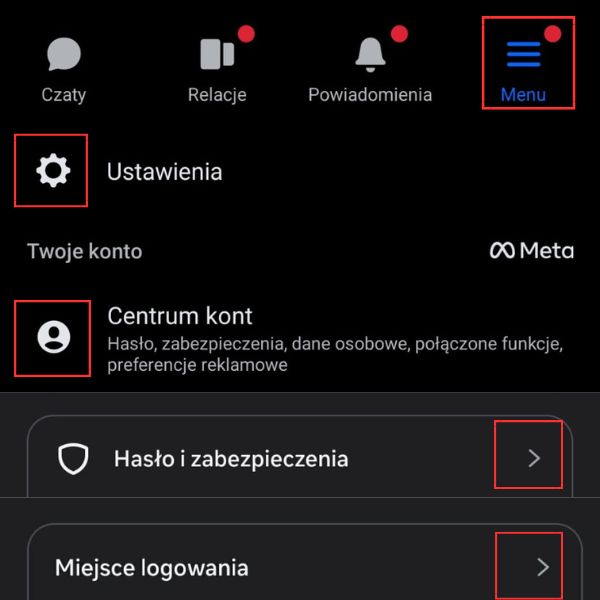
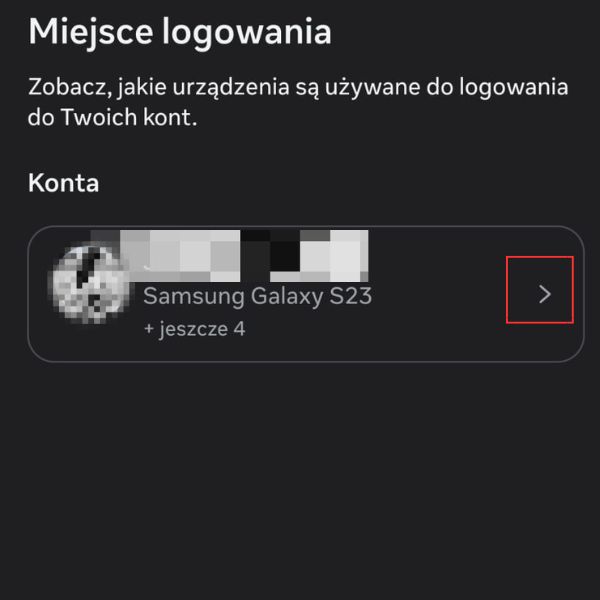
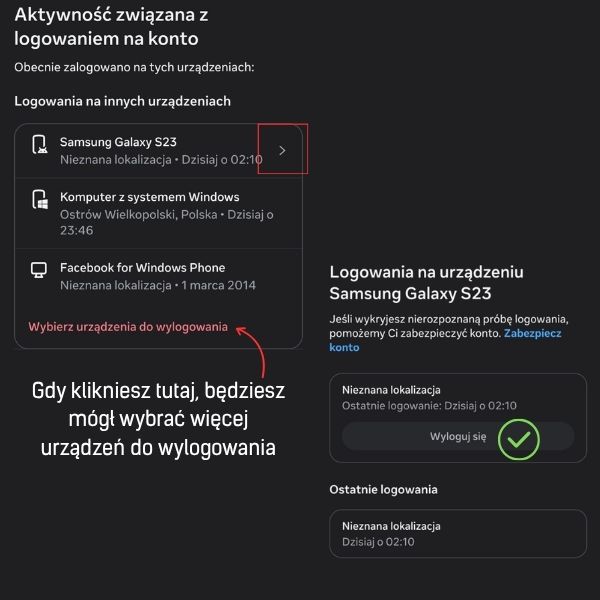
Przedstawiona powyżej instrukcja dotyczy zarówno Android jak i IOS
Jak wylogować się z Messengera na komputerze i laptopie
Na komputerze Messenger jest zintegrowany z Facebookiem, dlatego wylogowanie z komunikatora odbywa się przez wylogowanie z Facebooka. Nie istnieje już osobne, samodzielne logowanie do Messengera na komputerze niezależne od portalu, więc obie usługi współdzielą tę samą sesję w przeglądarce.
Otwórz Facebooka w przeglądarce.
Kliknij swoje zdjęcie profilowe w prawym górnym rogu.
Wybierz „Wyloguj się".
Wylogowanie z Facebooka na komputerze kończy jednocześnie sesję Messengera, ponieważ oba serwisy korzystają z tych samych plików cookie. Jeśli korzystasz z Messengera bez konta na Facebooku, nie zalogujesz się do niego na komputerze przez przeglądarkę i pozostaje Ci aplikacja mobilna. Na cudzym komputerze zawsze wyloguj się ręcznie po zakończeniu rozmowy.
Jak wylogować się z Messengera na wszystkich urządzeniach zdalnie?
Aktywne sesje zobaczysz w sekcji „Miejsce logowania" (Ustawienia → Centrum kont → Hasło i zabezpieczenia). Po wybraniu konta otworzy się lista urządzeń z aktywnym logowaniem, na której zakończysz wybrane sesje.
- stuknij urządzenie na liście i wybierz „Wyloguj się", aby zakończyć jego sesję,
- użyj opcji „Wybierz urządzenia do wylogowania", aby zaznaczyć i wylogować kilka urządzeń naraz,
- po wylogowaniu urządzenia, którego nie rozpoznajesz, zmień hasło i skorzystaj z opcji „Zabezpiecz konto".
Komputer z Windowsem wylogujesz zdalnie przez „Wybierz urządzenia do wylogowania", ale najbezpieczniej i najpewniej zrobisz to bezpośrednio na tym komputerze, wylogowując się z Facebooka. Po zdalnym wylogowaniu każde urządzenie przy następnym uruchomieniu poprosi o ponowne podanie hasła.
Jak wylogować się z Messengera bez Facebooka?
Na telefonie aplikacje Messenger i Facebook mają osobne sesje, więc możesz wylogować sam Messenger, zostawiając Facebooka zalogowanego. Wejdź w menu → Ustawienia → Centrum kont → Hasło i zabezpieczenia → Miejsce logowania i zakończ sesję urządzenia, z którego korzystasz w Messengerze.
Na komputerze taki podział nie działa, bo Messenger współdzieli sesję z Facebookiem i wylogowanie kończy oba serwisy naraz. Warto też wiedzieć, że mechanizm automatycznego logowania Meta może po wylogowaniu Messengera od razu rozpoznać konto z aktywnej aplikacji Facebook i zaproponować ponowne zalogowanie jednym dotknięciem. Aby tego uniknąć, po wylogowaniu usuń profil z listy szybkiego logowania przy starcie aplikacji.
Dlaczego Messenger sam mnie wylogowuje i jak to naprawić?
Messenger wylogowuje sam najczęściej z powodu aktualizacji aplikacji, przepełnionej pamięci podręcznej, zmiany hasła lub wykrycia podejrzanego logowania przez zabezpieczenia Meta. To zachowanie chroni konto, ale bywa uciążliwe, gdy powtarza się często lub blokuje ponowne zalogowanie.
Aby naprawić samoczynne wylogowania, wykonaj kolejno:
- zaktualizuj Messengera do najnowszej wersji w sklepie Google Play lub App Store,
- wyczyść pamięć podręczną aplikacji w ustawieniach systemowych telefonu,
- sprawdź stabilność połączenia z internetem i wyłącz agresywne oszczędzanie baterii dla Messengera,
- zmień hasło do konta, jeśli wylogowania mogą wynikać z nieautoryzowanego dostępu,
- zweryfikuj aktywne sesje w sekcji „Miejsce logowania" i zakończ te, których nie rozpoznajesz.
Jeśli po wylogowaniu nie możesz się zalogować, poczekaj kilka minut, spróbuj zalogować się przez przeglądarkę na Facebooku i skorzystaj z opcji odzyskiwania hasła. Przy komunikacie o błędzie logowania pomaga też ponowna instalacja aplikacji.
Jak wyłączyć, dezaktywować lub usunąć Messengera?
Wylogowanie, wyłączenie i usunięcie Messengera to trzy różne działania. Wylogowanie kończy sesję, dezaktywacja ukrywa konto tymczasowo, a usunięcie kasuje je trwale. Wybór zależy od tego, czy chcesz wrócić do aplikacji.
- Wyłączenie/dezaktywacja: w Ustawieniach Messengera wybierz „Dane i prywatność" → „Dezaktywacja", co ukrywa profil do czasu ponownego zalogowania.
- Odinstalowanie: usunięcie aplikacji z telefonu nie wylogowuje konta ani go nie kasuje, tylko usuwa program z urządzenia (na iOS reinstalacja kasuje jednak lokalną sesję).
- Trwałe usunięcie konta: konto Messengera powiązane z Facebookiem usuwasz razem z kontem Facebook.
Szczegółową instrukcję krok po kroku znajdziesz w naszym przewodniku „Jak usunąć konto na Facebooku? Kompletny przewodnik".

Poradniki
13 Mar
Zobacz, czym różni się dezaktywacja od trwałego usunięcia konta na Facebooku, ile masz czasu na przywrócenie profilu oraz co stanie się z Twoimi danymi.
Jak zabezpieczyć konto po wylogowaniu z Messengera?
Po wylogowaniu z Messengera warto zabezpieczyć konto, aby nikt nie odzyskał dostępu do rozmów. Kluczowe są trzy działania: kontrola sesji, dwuetapowe uwierzytelnianie i czyszczenie pamięci podręcznej.
- Regularnie sprawdzaj aktywne sesje w sekcji „Miejsce logowania" i kończ te, których nie rozpoznajesz, zwłaszcza po logowaniu na cudzym sprzęcie lub w publicznej sieci Wi-Fi.
- Włącz dwuetapowe uwierzytelnianie, aby każde logowanie na nowym urządzeniu wymagało dodatkowego kodu.
- Wyczyść pamięć podręczną Messengera, co usuwa zapisane dane logowania i wymusza ponowne podanie hasła.
- Ustaw silne, unikalne hasło, którego nie używasz w innych serwisach, i zmieniaj je po każdym podejrzanym logowaniu.
Podsumowanie - metody wylogowania z Messengera
Poniższa tabela zestawia wszystkie metody wylogowania z Messengera, ich wpływ na konto Facebook i typowe zastosowanie.
| Platforma | Metoda | Czy wylogowuje też z Facebooka? | Uwagi |
|---|---|---|---|
| Android | Centrum kont → Miejsce logowania | nie | kończy wybraną sesję, także zdalnie |
| Android | Wyczyszczenie danych aplikacji | nie | najszybsza, resetuje aplikację lokalnie |
| iPhone (iOS) | Centrum kont → Miejsce logowania | nie | kończy wybraną sesję, także zdalnie |
| iPhone (iOS) | Reinstalacja aplikacji | nie | zastępuje brak czyszczenia danych na iOS |
| Komputer (przeglądarka) | Wylogowanie z Facebooka | tak | wspólna sesja, wylogowuje oba serwisy |
| Inne urządzenia (zdalnie) | „Wybierz urządzenia do wylogowania" | zależy od zaznaczonych sesji | wylogowuje wskazane urządzenia z listy |
Najczęstsze pytania o wylogowanie z Messengera
Dlaczego Messenger nie ma przycisku „Wyloguj się"?
Meta projektuje Messengera tak, aby użytkownik pozostawał zalogowany na stałe, dlatego na ekranie głównym nie ma przycisku wylogowania. Wylogowanie jest jednak możliwe: sesję zakończysz w ustawieniach konta w sekcji „Miejsce logowania", gdzie widać wszystkie urządzenia z aktywnym logowaniem.
Czy można wylogować się z Messengera bez usuwania aplikacji?
Tak. Wylogowanie i usunięcie aplikacji to dwie różne rzeczy. Sesję kończysz w Ustawieniach Messengera w sekcji „Miejsce logowania", wybierając urządzenie i klikając „Wyloguj się". Aplikacja pozostaje zainstalowana i możesz zalogować się ponownie w dowolnym momencie.
Czy odinstalowanie Messengera wylogowuje z konta?
Na Androidzie nie: samo odinstalowanie nie kończy sesji, więc użyj sekcji „Miejsce logowania" lub wyczyść dane aplikacji. Na iPhonie usunięcie aplikacji kasuje lokalne dane sesji, ale przy aktywnym Facebooku system może rozpoznać konto i zaproponować szybkie logowanie.
Jak wylogować kogoś z mojego Messengera zdalnie?
Wejdź w Ustawienia → Centrum kont → Hasło i zabezpieczenia → Miejsce logowania. Zobaczysz listę wszystkich urządzeń z aktywną sesją. Stuknij obce urządzenie i wybierz „Wyloguj się" albo użyj opcji „Wybierz urządzenia do wylogowania", a następnie zmień hasło.
Dlaczego Messenger wylogowuje mnie i nie mogę się zalogować?
Najczęstsze przyczyny to nieaktualna aplikacja, przepełniona pamięć podręczna, zmiana hasła lub blokada bezpieczeństwa Meta. Zaktualizuj aplikację, wyczyść pamięć podręczną, sprawdź internet i spróbuj zalogować się przez przeglądarkę. Jeśli problem trwa, zresetuj hasło.
Jak wylogować się z Messengera na tablecie?
Na tablecie z Androidem lub iPadOS użyj tej samej ścieżki co na telefonie: menu → Ustawienia → Centrum kont → Hasło i zabezpieczenia → Miejsce logowania. Wybierz tablet z listy urządzeń i kliknij „Wyloguj się".
Czy wylogowanie z Messengera wylogowuje też z Facebooka?
Zależy od urządzenia. Na komputerze tak, bo Messenger współdzieli sesję z Facebookiem w przeglądarce. Na telefonie nie, ponieważ aplikacje mają osobne sesje, choć automatyczne logowanie Meta może zaproponować szybki powrót do konta.
Jak wyczyścić pamięć podręczną Messengera?
Na Androidzie przejdź do Ustawienia → Aplikacje → Messenger → Pamięć i wybierz „Wyczyść pamięć podręczną" lub „Wyczyść dane". Na iPhonie nie ma takiej opcji w systemie, więc pamięć wyczyścisz przez ponowną instalację aplikacji. Czyszczenie usuwa zapisane dane logowania i często rozwiązuje problem samoczynnych wylogowań.

Login and Registration Form