




Jak zrobić zrzut ekranu? Kompletny poradnik
Zrzut ekranu pozwala na szybkie przechwycenie obrazu wyświetlanego na komputerze lub smartfonie. Może to być przydatne podczas pracy, rozwiązywania problemów technicznych lub udostępniania ważnych informacji. Systemy operacyjne oferują różne metody tworzenia zrzutów ekranu, a niektóre pozwalają także na ich edycję i zapis w różnych formatach. W tym poradniku dowiesz się, jak zrobić zrzut ekranu w Windows, macOS i na urządzeniach mobilnych, a także jak korzystać z dodatkowych aplikacji.
Zrzut ekranu w systemie Windows – najprostsze metody
Klawisz Print Screen i podstawowe przechwytywanie ekranu
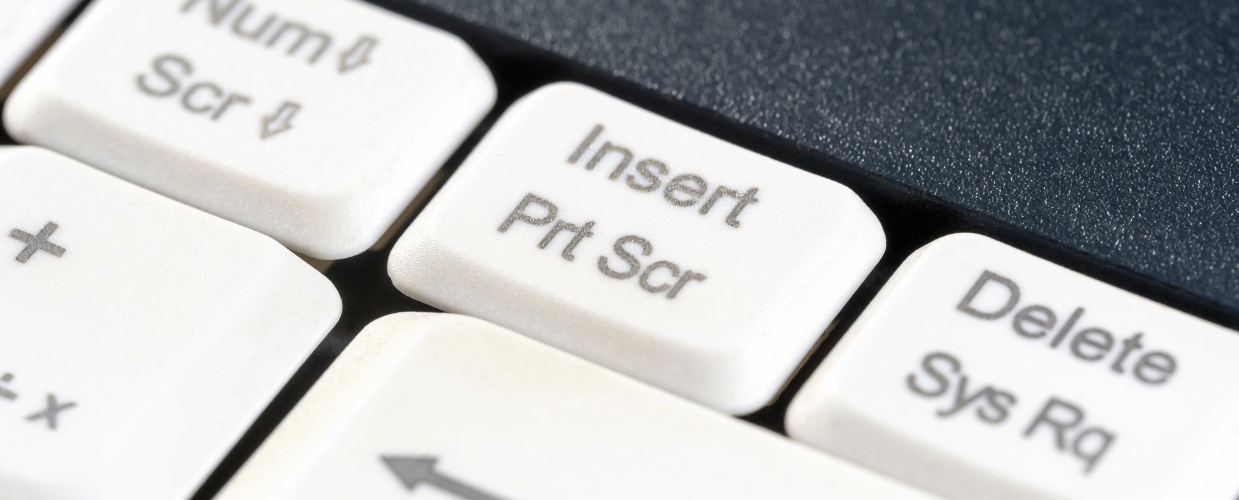
Najłatwiejszym sposobem na zrobienie zrzutu ekranu w systemie Windows jest użycie klawisza Print Screen. Po jego naciśnięciu system kopiuje cały ekran do schowka. Następnie wklej zrzut ekranu do Painta lub Worda za pomocą Ctrl + V.
Jeśli chcesz zapisać obraz bez dodatkowych działań, naciśnij Windows + Print Screen – system utworzy plik w katalogu Obrazy > Zrzuty ekranu. Plik zapisuje się domyślnie jako zrzut ekranu w formacie PNG, ale można go przekonwertować na zrzut ekranu w formacie JPEG, jeśli potrzebujesz mniejszego rozmiaru.
Dla przechwycenia tylko aktywnego okna użyj Alt + Print Screen.
Narzędzie Wycinanie – edycja i zapis w różnych formatach
Windows oferuje także Narzędzie Wycinanie, które pozwala na przechwycenie fragmentu ekranu. Możesz je otworzyć ręcznie lub użyć skrótu Windows + Shift + S, który umożliwia szybkie zaznaczenie wybranego obszaru. Narzędzie pozwala także na edycję zrzutów ekranu oraz zapisanie ich w różnych rozszerzeniach, w tym format print screena jako PNG, JPEG lub BMP.

Nowości
26 Lip
Poznaj kluczowe aspekty wyboru filtru prywatyzującego do laptopa. Dowiedz się, jak dobrać i korzystać. Chroń swoją prywatność efektywnie!
Skróty klawiszowe Windows do przechwytywania obrazu
-
Windows + Print Screen – zapisuje cały ekran w pliku
-
Alt + Print Screen – kopiuje aktywne okno do schowka
-
Windows + Shift + S – otwiera narzędzie do zaznaczania fragmentu ekranu
-
Windows + G – uruchamia Clipchamp, który pozwala nagrywać ekran
Zrzut ekranu na Macu – jak wykonać zrzut ekranu w systemie macOS?
Skróty klawiszowe macOS i Uniwersalny schowek
W systemie macOS dostępne są szybkie kombinacje klawiszy:
-
Cmd + Shift + 3 – zapisuje cały ekran
-
Cmd + Shift + 4 – pozwala zaznaczyć fragment obrazu
-
Cmd + Shift + 5 – otwiera panel z dodatkowymi opcjami, w tym nagrywaniem ekranu
MacOS zapisuje pliki na Biurku, ale użytkownicy mogą zmienić ich lokalizację. Uniwersalny schowek pozwala kopiować obrazy między urządzeniami Apple.
Print screen na urządzeniach mobilnych – Android i iPhone
Jak zrobić zrzut ekranu na Androidzie? – aplikacja zrzut ekranu i przewijane zrzuty ekranu
Na większości telefonów z Androidem zrzut ekranu smartfona wykonasz poprzez Power + Volume Down. Nowe modele oferują także zrzuty ekranu z przewijaniem, które umożliwiają przechwycenie całej strony internetowej.
Jak zrobić zrzut ekranu na iOS? – podgląd zrzutu ekranu i opcje edycji
Na iPhone’ach screenshot wykonasz przez Power + Home (starsze modele) lub Power + Volume Up (nowsze modele). Po wykonaniu screenshotu system automatycznie otworzy podgląd zrzutu ekranu, który pozwala na edycję i udostępnianie.
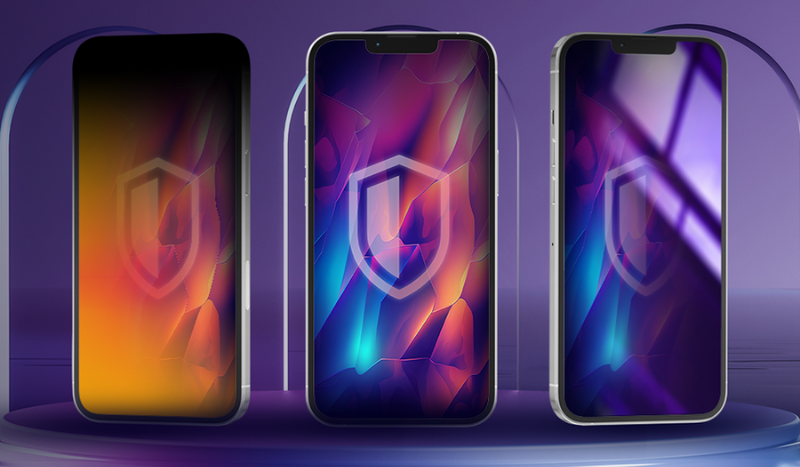
Chroń prywatność wyświetlanych danych! Sprawdź szkło prywatyzujące na ekran i nie martw się o niepożądane spojrzenia.
Najlepsze aplikacje do przechwytywania ekranu
Standardowe narzędzia do screenshotów w Windows i macOS bywają ograniczone, dlatego warto sięgnąć po aplikacje takie jak Lightshot, Snagit, Skitch i Monosnap. Każda z nich oferuje unikalne funkcje, od podstawowego przechwytywania obrazu po zaawansowaną edycję i nagrywanie ekranu.
Lightshot – szybkie przechwytywanie i udostępnianie
Intuicyjne narzędzie, które pozwala na błyskawiczne przechwytywanie ekranu i edycję. Po naciśnięciu Print Screen możesz zaznaczyć fragment obrazu, dodać strzałki, tekst i zapisać plik lub udostępnić go online za pomocą linku.
Snagit – profesjonalna edycja i OCR
To idealne rozwiązanie dla osób, które tworzą instrukcje, dokumentację techniczną lub prezentacje. Oprócz screenshotów program obsługuje nagrywanie ekranu, przewijane print screen'y oraz OCR, który pozwala kopiować tekst z obrazu.
Skitch – szybkie adnotacje i podkreślenia
To narzędzie do dodawania adnotacji i oznaczania fragmentów obrazu. Oferuje możliwość wstawiania strzałek, tekstów, podkreśleń i zamazywania poufnych informacji. Aplikacja jest zintegrowana z Evernote, co ułatwia zarządzanie zapisanymi screenshotami.
Monosnap – screenshoty i nagrywanie ekranu
Narzędzie łączy w sobie funkcje klasycznego narzędzia do przechwytywania ekranu i nagrywania wideo. Pozwala zapisywać pliki lokalnie lub przechowywać screenshoty w chmurze, dzięki czemu użytkownicy mogą łatwo udostępniać swoje materiały.
Która aplikacja będzie najlepsza?
Jeśli potrzebujesz prostego narzędzia do screenshotów, wybierz Lightshot. Snagit sprawdzi się w pracy z dokumentami i prezentacjami, Skitch ułatwi tworzenie wizualnych notatek, a Monosnap pozwoli na przechwytywanie ekranu wraz z nagrywaniem wideo.
Dzięki tym aplikacjom przechwytywanie i edycja zrzutów ekranu stają się prostsze i bardziej efektywne – wybór zależy od Twoich potrzeb.
Teraz wiesz, jak przechwycić obraz na każdym urządzeniu – od komputerów z Windows i macOS po smartfony z Androidem i iOS. Możesz także skorzystać z dodatkowych narzędzi do edycji, takich jak Lightshot, Snagit, Skitch i Monosnap, aby ulepszyć swoje screenshoty.






Login and Registration Form