





True Tone iPhone co to jest i jak działa?
True Tone iPhone co to i dlaczego warto zwrócić uwagę na tę funkcję? Wielu użytkowników nie wie, że iPhone True Tone to rozwiązanie, które zmienia sposób wyświetlania obrazu w zależności od światła w otoczeniu. Dzięki temu True Tone iPhone potrafi samodzielnie dopasować balans bieli i kolorów tak, aby wyglądały naturalnie. Wyświetlacz True Tone daje efekt zbliżony do kartki papieru, co zmniejsza zmęczenie oczu i poprawia komfort codziennego korzystania z urządzenia. Cała technologia True Tone została stworzona po to, by ekran telefonu był bardziej przyjazny i realistyczny niezależnie od warunków oświetlenia.
True Tone - co to? Pigułka wiedzy
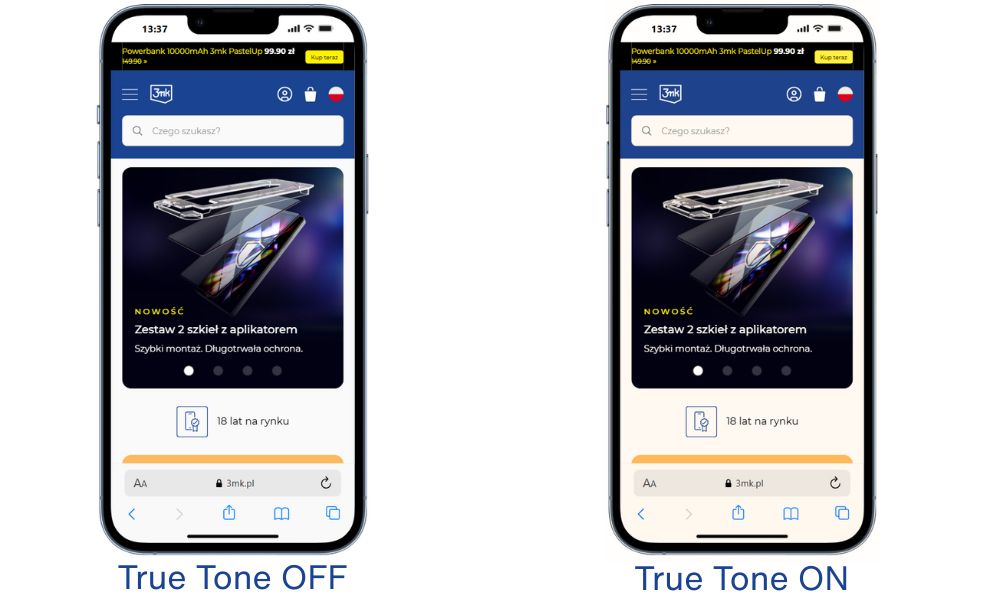
To funkcja, która sprawia, że ekran telefonu automatycznie dostosowuje kolory i balans bieli do otoczenia. iPhone True Tone wykorzystuje czujniki światła i barwy, aby obraz wyglądał naturalnie, a oczy mniej się męczyły. Dzięki temu wyświetlacz True Tone daje efekt zbliżony do papieru, a treści prezentują się realistycznie.
Funkcję można łatwo włączyć w ustawieniach iPhone w sekcji „Ekran i jasność” lub skorzystać z szybkiej opcji w Centrum Sterowania. True Tone wprowadzono w iPhonie 8, a dziś ta True Tone znajduje się w większości urządzeń: iPadach, MacBookach oraz monitorach Pro Display XDR i Studio Display.
Warto pamiętać, że True Tone reaguje inaczej niż Night Shift czy tryb ciemny, zamiast zmieniać barwy interfejsu, True Tone automatycznie dostosowuje ekran do światła otoczenia. Co ważne, wpływ True Tone na baterię jest minimalny, funkcja działa energooszczędnie, więc czas pracy na baterii iPhone praktycznie się nie skraca.
Podsumowując: True Tone iPhone to prosta w użyciu technologia, która znacząco poprawia komfort korzystania z urządzenia i sprawia, że ekran zawsze wygląda naturalnie, niezależnie od warunków oświetleniowych.

Poradniki
15 Paź
Czy wiesz, jak zminimalizować szkodliwy wpływ niebieskiego światła na twoje oczy? Przeczytaj nasz artykuł i dowiedz się więcej!
Czym jest True Tone?
Rola czujników światła otoczenia i czujników wielokanałowych
True Tone wykorzystuje specjalne czujniki wbudowane w telefon. Pierwszy z nich to czujnik światła otoczenia, który sprawdza, jak jasno jest wokół Ciebie. Dzięki temu urządzenie wie, czy siedzisz w ciemnym pokoju, czy może na dworze w pełnym słońcu.
Obok niego pracują czujniki wielokanałowe. One z kolei badają nie tylko jasność, ale też kolor światła. Potrafią odróżnić, czy pomieszczenie oświetla żarówka o ciepłym świetle, czy lampa LED o zimnym odcieniu.
Na podstawie tych danych telefon automatycznie dostosowuje kolory ekranu. True Tone reaguje na zmieniające się warunki i sprawia, że obraz wygląda naturalnie, bez rażącej bieli i bez przesadnie żółtego odcienia.
Regulacja balansu bieli i temperatury kolorów
Kiedy czujniki zbiorą informacje o otoczeniu, True Tone zmienia sposób, w jaki ekran pokazuje kolory. Najważniejszy jest tu balans bieli, czyli to, jak ekran wyświetla kolor biały. Dzięki korekcie biel nie wygląda zbyt zimno ani zbyt ciepło, ale tak, jak powinna w danym świetle.
Drugim elementem jest temperatura kolorów. Jeśli w pokoju jest ciepłe światło, ekran delikatnie ociepla barwy. Jeśli światło jest zimne, kolory stają się chłodniejsze. W efekcie True Tone zapewnia naturalne kolory ekranu, które wyglądają spójnie z otoczeniem.
Cały proces odbywa się płynnie i bez Twojej ingerencji. Telefon sam dostosowuje kolory, a Ty po prostu masz wrażenie, że obraz wygląda bardziej przyjemnie i naturalnie.
Współpraca z wyświetlaczem Retina
Wyświetlacz Retina to ekran, na którym pojedyncze piksele są praktycznie niewidoczne. Dzięki temu tekst, zdjęcia i filmy wyglądają niezwykle ostro i szczegółowo.
Gdy do tego dołożymy True Tone, efekt staje się jeszcze lepszy. Funkcja dostosowuje kolory do otoczenia, a obraz pozostaje spójny i naturalny.
W praktyce oznacza to, że praca z dokumentami, oglądanie zdjęć czy codzienne korzystanie z telefonu jest po prostu wygodniejsze. True Tone zapewnia naturalne kolory ekranu, które na Retina Display prezentują się wyjątkowo realistycznie.
Jak włączyć funkcję True Tone?
Ustawienia w sekcji Ekran i jasność w iOS
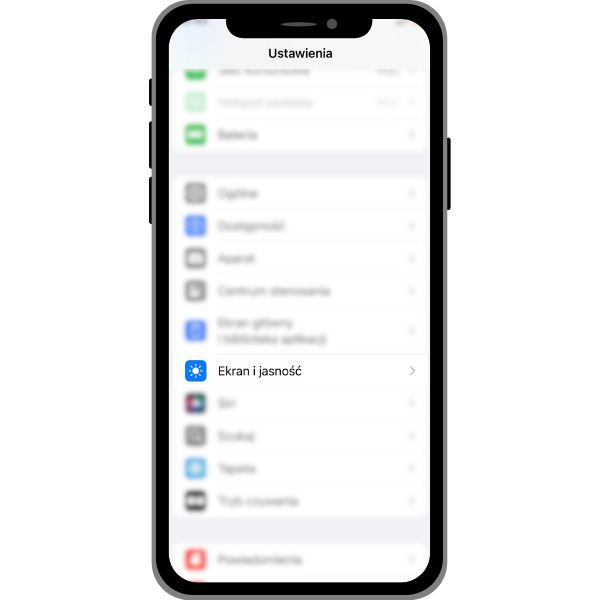
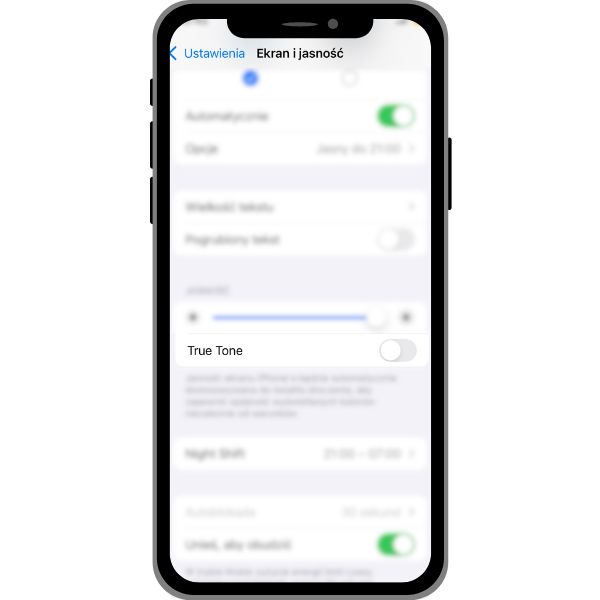
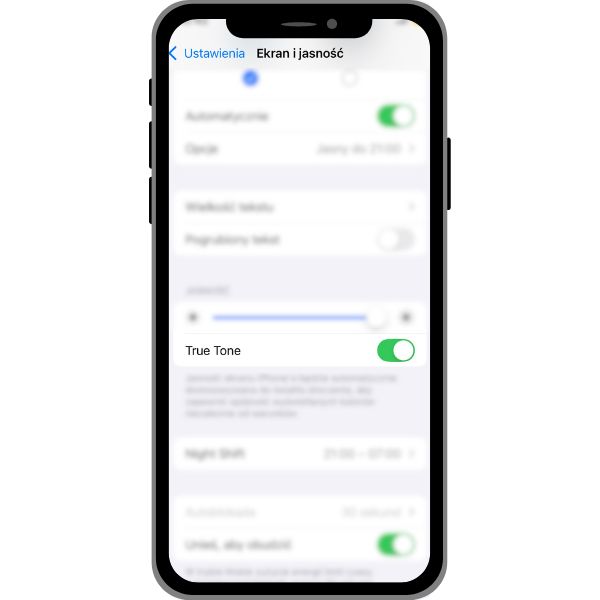
Najprostszy sposób, aby włączyć funkcję True Tone, to przejście do ustawień. W ustawieniach iPhone wybierz sekcję „Ekran i jasność”, gdzie obok suwaka jasności znajdziesz opcję True Tone. Po jej aktywowaniu ekran automatycznie dostosuje kolory do otoczenia.
Ta droga jest szczególnie wygodna, jeśli chcesz na stałe zdecydować o wyborze True Tone. Zmiana zapamiętuje się w systemie, więc nie musisz każdorazowo szukać przełącznika. To rozwiązanie przydatne zwłaszcza osobom, które wolą używać funkcji True Tone na co dzień bez dodatkowej ingerencji.
Szybki dostęp przez Centrum Sterowania
Jeśli chcesz zmieniać ustawienia częściej, przyda się przełącznik True Tone dostępny w Centrum Sterowania. Wystarczy przytrzymać suwak jasności, a pojawi się dodatkowy panel z opcją True Tone.
Ta metoda działa błyskawicznie. Możesz jednym gestem włączyć True Tone lub je wyłączyć, np. gdy edytujesz zdjęcia i potrzebujesz maksymalnie neutralnych barw. Taki szybki dostęp pozwala dostosować ekran do bieżących potrzeb bez wchodzenia w menu ustawień.
Modele iPhone kompatybilne z True Tone
iPhone 8 i nowsze
Funkcję True Tone wprowadzono w iPhonie 8. Od tamtej pory wszystkie kolejne smartfony iPhone zostały w nią wyposażone. Dzięki temu każdy nowszy Apple iPhone automatycznie dopasowuje ekran do warunków oświetleniowych, co poprawia komfort codziennego korzystania z telefonu.
iPad Pro 9,7 cala i inne modele iPad
Pierwszym tabletem Apple obsługującym technologię True był iPad Pro 9,7 cala. Od tego momentu kolejne iPady posiadają True Tone – zarówno wersje Pro, jak i nowsze modele Air, mini czy klasyczny iPad. Dzięki temu każdy użytkownik może korzystać z funkcji na urządzeniu dopasowanym do jego potrzeb.
MacBook Pro od 2018 roku i MacBook Air od 2019 roku
Nie tylko telefony i tablety korzystają z tej technologii. Laptopy Apple również są w nią wyposażone, dotyczy to MacBook Pro od 2018 roku i MacBook Air od 2019 roku. W tych urządzeniach True Tone obejmuje cały ekran, co pozwala wygodniej pracować z dokumentami, zdjęciami i filmami niezależnie od światła w otoczeniu.
Monitory Apple: Pro Display XDR i Studio Display
Na końcu warto wspomnieć o większych ekranach Apple. Pro Display XDR i Studio Display to profesjonalne monitory, które również znalazły się w gronie urządzeń obsługujących technologię True. Dzięki temu także osoby pracujące z grafiką czy wideo mogą korzystać z zalet tej funkcji na dużym ekranie.
Technologia True Tone a inne funkcje wyświetlacza
Różnice i podobieństwa między True Tone, Night Shift i trybem ciemnym
Wyświetlacz True Tone działa w tle i True Tone automatycznie dopasowuje kolory do światła otoczenia. Dzięki temu użytkownik nie musi samodzielnie nic zmieniać, ekran reaguje na warunki i sam koryguje barwy.
Night Shift działa inaczej. Jego zadaniem jest ograniczenie niebieskiego światła w godzinach wieczornych. Funkcję można włączyć według harmonogramu albo ręcznie, co daje większą kontrolę.
Tryb ciemny to z kolei zmiana wyglądu całego systemu i aplikacji na ciemniejszą kolorystykę. To opcja estetyczna, która sprawdza się zwłaszcza w nocy. W odróżnieniu od technologii True Tone nie analizuje otoczenia, tylko bazuje na ustawieniach funkcji True w systemie.
Współdziałanie z automatyczną jasnością i Always On Display
Technologia True Tone nie działa w oderwaniu od innych funkcji. Świetnie łączy się z opcją automatycznego ustawiania jasności, dzięki której ekran sam reguluje intensywność świecenia. W praktyce oznacza to, że telefon jednocześnie kontroluje jasność i kolorystykę, co daje jeszcze lepszy efekt.
Wyświetlacz True Tone analizuje zmiany światła i reaguje na różne warunki w otoczeniu. Wykorzystuje dane z czujników, które monitorują różne parametry światła, dlatego można powiedzieć, że działa w oparciu o informacje z oświetleniowych True Tone ustawień.
W nowszych iPhone’ach z funkcją Always On Display efekt jest szczególnie widoczny. Nawet gdy ekran pokazuje tylko podstawowe informacje, system zachowuje naturalne odwzorowanie barw. To przykład, jak różne opcje systemowe współpracują ze sobą, aby zapewnić wygodę i spójne wrażenia wizualne.
True Tone a bateria
Wpływ funkcji na zużycie energii i czas pracy urządzenia
Wielu użytkowników zastanawia się, jaki jest wpływ True Tone na czas działania telefonu. Dobra wiadomość jest taka, że funkcja działa w tle i zużywa minimalną ilość energii.
W praktyce oznacza to, że True Tone wpływa na komfort korzystania, ale praktycznie nie skraca pracy na baterii iPhone.
Można więc powiedzieć, że True Tone telefon działa wydajnie i nie obciąża systemu. Funkcja nie powoduje, że urządzenie szybciej się rozładowuje – wręcz przeciwnie, ekran pozwala iPhone zachować długi czas pracy mimo aktywnej technologii.
FAQ. Technologia True Tone
True Tone iPhone – co to i gdzie się znajduje?
To funkcja, która sprawia, że ekran telefonu dopasowuje balans bieli i kolory do otoczenia, aby obraz wyglądał naturalnie. Dzięki temu oczy mniej się męczą, a treści wyglądają jak w rzeczywistości. True Tone znajduje się w ustawieniach iPhone w sekcji „Ekran i jasność”. Można ją też szybko włączyć w Centrum Sterowania, korzystając z przełącznika.
W jaki sposób True Tone poprawia korzystanie z telefonu?
True Tone poprawia komfort wzroku, bo ekran nie razi zimnym światłem ani nie jest przesadnie żółty.
Czy aktywacja funkcji True wymaga dodatkowej konfiguracji?
Nie – aktywacja funkcji True odbywa się jednym dotknięciem. Wystarczy włączyć opcję w ustawieniach lub użyć szybkiego przełącznika, a system sam zajmie się resztą.
Jak działa True Tone od strony technicznej?
Za działanie odpowiada sensor oświetlenia oraz dodatkowe czujniki, które badają barwę i jasność otoczenia. Na tej podstawie system kalibruje True Tone i automatycznie zmienia wygląd ekranu.
Czy iPhone dostosuje ekran w każdej sytuacji?
Tak – niezależnie od tego, czy korzystasz z telefonu w ciemnym pokoju, czy na dworze w pełnym słońcu, iPhone dostosuje ekran do warunków oświetleniowych. Dzięki temu kolory zawsze wyglądają naturalnie.
Jak True Tone wpływa na kolory wyświetlane na ekranie?
Funkcja gwarantuje naturalne kolory ekranu – biel wygląda neutralnie, a obraz jest spójny z otoczeniem. Dzięki temu True Tone wyświetlany na ekranie daje efekt zbliżony do papieru, co docenisz zwłaszcza przy czytaniu i pracy z dokumentami.
Czy każdy wyświetlacz urządzenia Apple ma tę funkcję?
Nie wszystkie starsze modele, ale nowsze iPhone’y, iPady, MacBooki i monitory Apple są już wyposażone w tę opcję. Innymi słowy, dziś większość wyświetlaczy urządzenia Apple obsługuje tę funkcję.
Czy korzystanie skraca czas pracy na baterii?
Nie – funkcja działa bardzo oszczędnie. Wpływ True Tone na baterię jest minimalny, więc czas działania baterii iPhone praktycznie się nie skraca. Można więc korzystać z tej opcji bez obaw o szybsze rozładowanie telefonu.
Co zrobić, jeśli funkcja nie działa?
Jeśli opcja nie reaguje, warto sprawdzić ustawienia funkcji True albo wykonać restart telefonu. Gdy to nie pomoże, najlepszym rozwiązaniem będzie profesjonalna naprawa w autoryzowanym serwisie Apple.



Login and Registration Form