





Jak sprawdzić czas przed ekranem i dlaczego to takie ważne?
Trudno dziś utrzymać równowagę między życiem online i offline, dlatego monitorowanie czasu i świadome zarządzanie czasem przy telefonie są tak ważne. Internet jest wartościowym narzędziem, jednak nadmiar szybkich treści z mediów społecznościowych łatwo wciąga w pętlę dopaminową, co osłabia koncentrację, pamięć i ogólne samopoczucie. Warto więc rozwijać zdrowe nawyki cyfrowe, w czym pomagają funkcje w Androidzie i iOS oraz aplikacje do monitorowania czasu, a przede wszystkim rosnąca świadomość własnych nawyków.
Spis treści
- Wiedza w pigułce – jak mądrze zarządzać czasem przed ekranem?
- Wbudowane funkcje monitorowania czasu w systemach Android i iOS
- Aplikacje mobilne do monitorowania i ograniczania czasu
- Ile czasu spędza przed ekranem Twoje dziecko? Warto wiedzieć, jak sprawdzić
- W jaki sposób chronić oczy przed niebieskim światłem?
- Podsumowanie w tabeli
Wiedza w pigułce – jak mądrze zarządzać czasem przed ekranem?
W dobie nieustannego dostępu do smartfonów łatwo wpaść w pułapkę nadmiernego scrollowania, dlatego warto świadomie zarządzać czasem przed ekranem. Android i iOS dają za darmo narzędzia do monitorowania czasu ustawiania limitów aplikacji, trybów skupienia i nocnych harmonogramów (Digital Wellbeing, Screen Time), a aplikacje takie jak Forest, StayFree czy AntiSocial potrafią zmotywować do odłożenia telefonu lub pokazać dokładne statystyki użytkowania. Dzięki temu łatwiej zbudować zdrowe nawyki cyfrowe, kontrolować nadmierne korzystanie, także u dzieci (poprzez narzędzia takie jak Family Link czy kontrolę rodzicielską) oraz zadbać o lepszą koncentrację, odpoczynek i równowagę między online i offline.

Poradniki
14 listopada
Jak zdjąć folię ochronną z telefonu? Sprawdź proste metody usuwania szkła ochronnego i folii, które pozwalają zrobić to bez ryzyka dla ekranu.
Wbudowane funkcje monitorowania czasu w systemach Android i iOS
Wellbeing – jak działa na Androidzie?
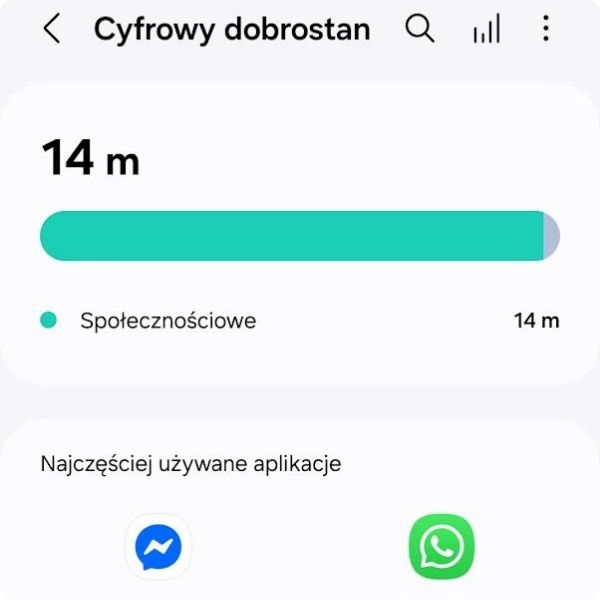
Przejdź do: Ustawienia → Cyfrowa równowaga (lub podobnie brzmiąca nazwa) i kontrola rodzicielska. Po wejściu zobaczysz przejrzysty zestaw informacji i narzędzi pomagających monitorować oraz kontrolować korzystanie z telefonu. Na ekranie głównym dostępne są:
- Całkowity czas spędzony przed ekranem danego dnia, przedstawiony wraz z wykresem pokazującym podział na różne kategorie (np. społecznościowe, obraz itp.).
- Lista najczęściej używanych aplikacji wraz z czasem korzystania.
Dostępne ograniczenia i ustawienia
W tym miejscu możesz również skonfigurować przydatne limity:
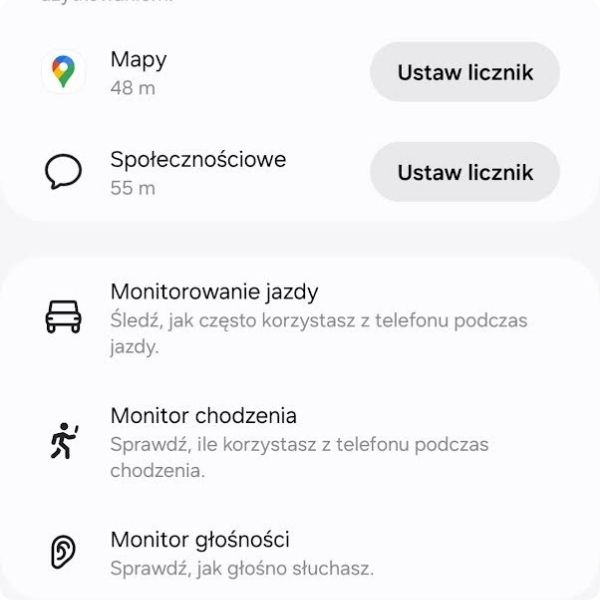
- Ustawić cel wygaszenia ekranu, czyli czas, po którego przekroczeniu telefon automatycznie wygasi ekran, wspierając ograniczenie korzystania.
- Ustawić czasomierze dla konkretnych aplikacji, które blokują dostęp po wykorzystaniu wyznaczonego dziennego limitu.
Opcje monitorowania aktywności
W sekcji Cyfrowej równowagi możesz także aktywować funkcje monitorujące sposób korzystania z telefonu, takie jak:
- Monitorowanie użycia telefonu podczas jazdy samochodem,
- Monitorowanie korzystania z telefonu podczas chodzenia,
- Monitorowanie głośności, pomagające dbać o zdrowie słuchu.
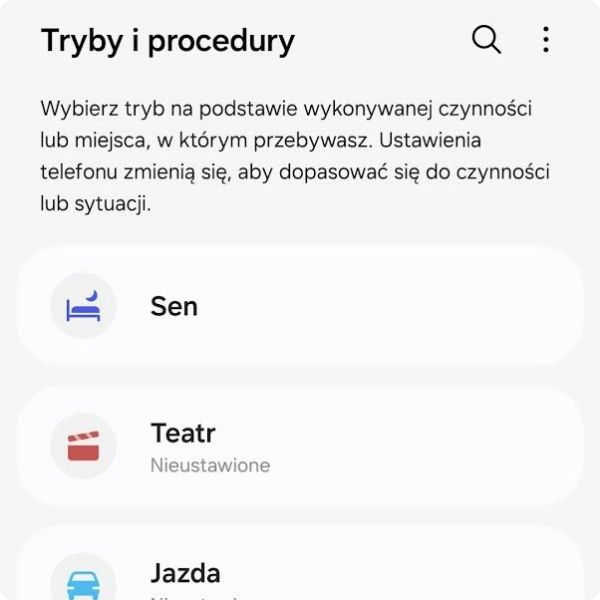
Tryby i procedury w Androidzie
Tryb pełnej koncentracji (Focus Mode)
Ustawienia → Cyfrowa równowaga → Tryb pełnej koncentracji
- Zablokujesz: wybrane rozpraszacze i powiadomienia.
- Możesz: dodać skrót do Szybkich ustawień i włączyć harmonogram (praca/nauka).
Tryb odpoczynku (Bedtime / Tryb odpoczynku)
Ustawienia → Cyfrowa równowaga → Tryb odpoczynku
- Efekt: odcienie szarości, automatyczne Nie przeszkadzać, harmonogram snu.
- Korzyść: krótszy czas ekranowy wieczorem, lepsze zdrowe nawyki cyfrowe.
Nie przeszkadzać (DND)
Ustawienia → Dźwięk i wibracje → Nie przeszkadzać
- Ustawisz: filtry połączeń (ważne kontakty), alarmy, wyjątki.
- Zastosowanie: własne „downtime” w Androidzie (spotkania, sen).
Jak działa na iOS (Screen Time / Czas przed ekranem)?
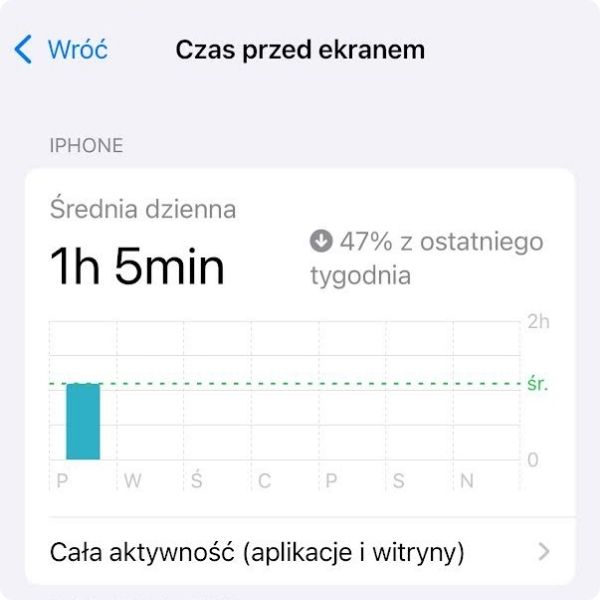
Przejdź do: Ustawienia → Czas przed ekranem → Zobacz całą aktywność. Po wejściu zobaczysz szczegółowe dane dotyczące sposobu korzystania z iPhone’a: Dzienny i tygodniowy czas spędzony przed ekranem, podzielony na kategorie (np. rozrywka, media społecznościowe, produktywność). Informacje o podniesieniach telefonu oraz liczbie powiadomień. Porównania tydzień do tygodnia — średni czas korzystania.
Jak ustawić limity czasu?
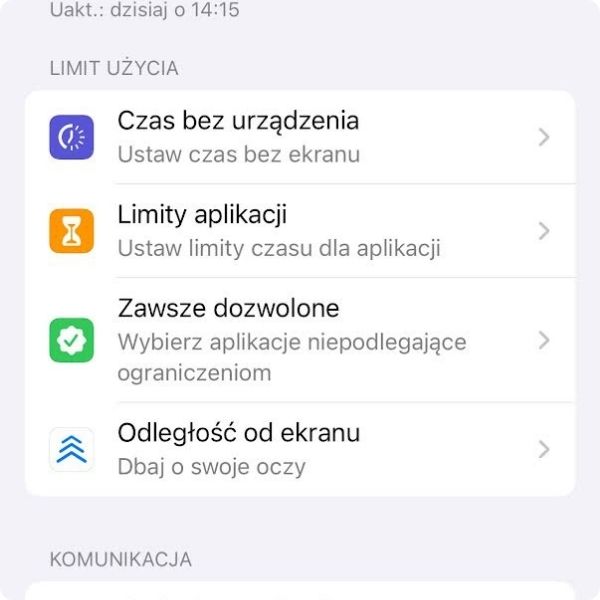
W sekcji Czasu przed ekranem możesz ustawić kluczowe limity pomagające w kontroli używania telefonu:
Downtime (Czas bez urządzenia)
Ustawiasz harmonogram, podczas którego dostępne są tylko wybrane aplikacje z listy „Zawsze dozwolone”.
- Efekt: praktyczny “czas offline” np. na sen, posiłki czy pracę głęboką.
Limity aplikacji
Ustawiasz dzienne limity dla kategorii lub konkretnych aplikacji.
- Efekt: aplikacja blokuje się po osiągnięciu limitu (z opcją „Jeszcze minuta”).
Zawsze dozwolone
Wybierasz aplikacje, które będą działać niezależnie od limitów (np. Telefon, Mapy).
- Efekt: najważniejsze narzędzia pozostają dostępne nawet podczas downtime.
Tryby skupienia iOS
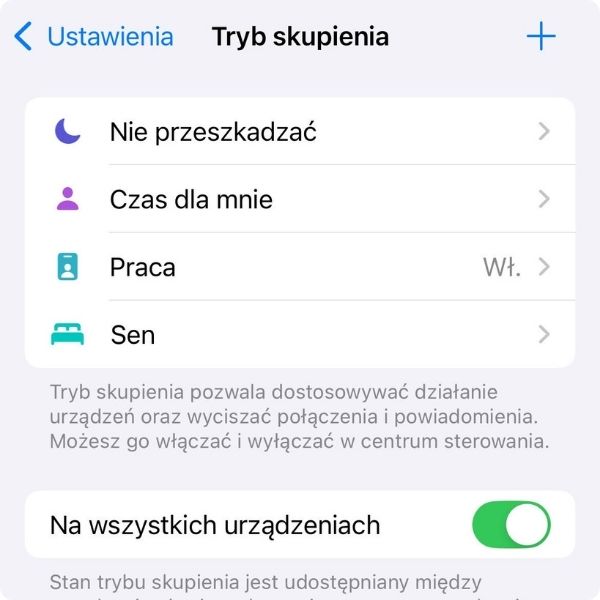
Przejdź do: Ustawienia → Skupienie
Możesz skonfigurować tryby takie jak Praca, Osobiste, Sen lub stworzyć własny:
- Filtry powiadomień i połączeń,
- Dostosowane ekrany domowe i blokady,
- Status informujący, że masz włączony tryb skupienia.
Aplikacje mobilne do monitorowania i ograniczania czasu
Forest – motywacja do odkładania telefonu
Forest pomaga odkładać telefon, uruchamiając sesję skupienia, podczas której „sadzone jest drzewko”. Jeśli przerwiesz i wyjdziesz do innych aplikacji, drzewko „usycha”. To proste narzędzie wspiera metodę Pomodoro i pomaga ograniczać czas przed ekranem.
Metoda pomaga utrzymać koncentrację, zmniejsza prokrastynację oraz ułatwia dzielenie zadań na małe, wykonalne fragmenty. Dodatkowo pomaga budować nawyk skupienia bez rozpraszaczy.
StayFree i AntiSocial. Analiza czasu spędzonego przed ekranem
StayFree i AntiSocial pokazują dokładne statystyki, takie jak dzienny, średni i maksymalny czas korzystania oraz zestawienia najczęściej używanych aplikacji. Oferują też porównania z innymi użytkownikami, co pomaga lepiej ocenić czas spędzony online i dobrać odpowiednie ustawienia limitów dla aplikacji lub kategorii.
Ile czasu spędza przed ekranem Twoje dziecko? Warto wiedzieć, jak sprawdzić
Family Link – kontrola czasu (Android)
Family Link działa przez konto Google dziecka, dzięki czemu rodzic widzi, jakie aplikacje są używane, ustawia limity czasu, ograniczenia czasu spędzanego w aplikacjach, godziny snu, a w razie potrzeby może zdalnie zablokować telefon.
Jak znaleźć?
Ustawienia → Cyfrowa równowaga → Kontrola rodzicielska → Google Family Link
- Ustawisz: limity czasu, godziny snu, ograniczenia czasu spędzanego dla dziecka, akceptacje instalacji.
- Dostaniesz: raporty — łatwo sprawdzić czas spędzony i dopasować ustawienia limitów.
Kontrola rodzicielska na iOS (Chmura rodzinna)
Na iPhone’ach kontrola odbywa się przez Apple ID dziecka. Rodzic może ustawić limity aplikacji, „czas bez urządzenia”, ograniczenia treści oraz otrzymywać tygodniowe raporty.
OurPact (Android/iOS)
Umożliwia blokady, harmonogramy i zarządzanie wieloma urządzeniami — przydatne dla rodzin z kilkoma dziećmi.
Jak znaleźć?
Przejdź do: Ustawienia → [Twoje Apple ID] → Chmura rodzinna → Czas przed ekranem → profil dziecka
- Ustawisz: limity aplikacji, czas bez urządzenia, ograniczenia treści, limity kategorii.
- Dostaniesz: tygodniowe raporty, które ułatwiają egzekwowanie zasad korzystania z telefonu.
Praktyczne porady dla rodziców
- Ustalcie wspólne zasady (np. brak telefonu przy stole, downtime wieczorem).
- Stosuj limity aplikacji, zamiast pełnych zakazów.
- Raz w tygodniu omówcie raport – wspiera to odpowiedzialność i zdrowe nawyki.
Zarządzanie czasem spędzonym przed ekranem - praktyczne strategie
- Sprawdź średni czas korzystania i top 5 aplikacji.
- Włącz Nie przeszkadzać, ogranicz powiadomienia, usuń zbędne widżety.
- Ustaw limity czasu 10–30% poniżej bieżącego poziomu w topowych „pożeraczach”.
- Focus Mode / Tryb pełnej koncentracji w pracy; Tryb odpoczynku i downtime wieczorem.
- Cotygodniowy przegląd: raz w tygodniu obniż pojedynczy limit o 5–10 minut i oceniaj wpływ po 7 dniach.
W jaki sposób chronić oczy przed niebieskim światłem?
Czy niebieskie światło naprawdę szkodzi naszym oczom?
Niebieskie światło emitowane przez ekrany smartfonów, tabletów i komputerów wpływa na wzrok i pracę mózgu, szczególnie przy długim korzystaniu z urządzeń.
- Obciążenie wzroku: suchość oczu, uczucie zmęczenia, bóle głowy.
- Trudności z koncentracją: oczy szybciej się męczą przy długim patrzeniu w ekran.
- Zaburzenia snu: niebieskie światło hamuje produkcję melatoniny, co utrudnia zasypianie i obniża jakość snu.
- Cyfrowe zmęczenie wzroku: długotrwała ekspozycja może prowadzić do przewlekłego przeciążenia oczu.
Dlatego ważne jest robienie regularnych przerw od ekranu oraz korzystanie z filtrów światła niebieskiego, szczególnie wieczorami.
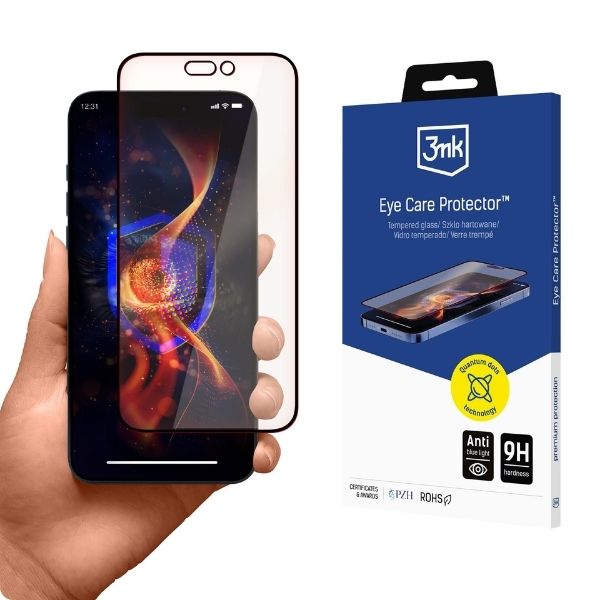
- Szkło ochronne z filtrem światła niebieskiego: blokuje część szkodliwego promieniowania i zmniejsza zmęczenie oczu.
- Dodatkowa korzyść: chroni ekran telefonu i wspiera zdrowszy sen dzięki mniejszej ekspozycji na światło niebieskie.
Podsumowanie w tabeli
| Funkcja | Android (Digital Wellbeing) | iOS (Screen Time / Czas przed ekranem) |
|---|---|---|
Sprawdzenie czasu ekranu | Ustawienia → Cyfrowa równowaga i kontrola rodzicielska → Pulpit nawigacyjny
| Ustawienia → Czas przed ekranem → Zobacz całą aktywność
|
Limity aplikacji | Pulpit nawigacyjny → wybierz aplikację → Limit dzienny → ustaw minuty/godziny
| Ustawienia → Czas przed ekranem → Limity aplikacji
|
Okna bez telefonu (Downtime / odpowiednik) | Nie przeszkadzać + harmonogramy / Tryb pełnej koncentracji
| Ustawienia → Czas przed ekranem → Czas bez urządzenia
|
Skupienie / Focus Mode | Ustawienia → Cyfrowa równowaga → Tryb pełnej koncentracji
| Ustawienia → Skupienie
|
Tryb odpoczynku / Sen (noc) | Ustawienia → Cyfrowa równowaga → Tryb odpoczynku
| Ustawienia → Skupienie → Sen
|
Nie przeszkadzać (DND) | Ustawienia → Dźwięk i wibracje → Nie przeszkadzać
| Ustawienia → Skupienie → Nie przeszkadzać
|
Zawsze dozwolone | Odpowiednik: wyjątki w DND / aplikacje „nieograniczane” w praktyce
| Ustawienia → Czas przed ekranem → Zawsze dozwolone
|
Kontrola rodzicielska | Ustawienia → Cyfrowa równowaga → Kontrola rodzicielska → Family Link
| Ustawienia → Apple ID → Chmura rodzinna → Czas przed ekranem → profil dziecka
|
Analiza i raporty | Cyfrowa równowaga → Pulpit / Statystyki
| Czas przed ekranem → Zobacz całą aktywność
|


Login and Registration Form