




Jaki kabel HDMI wybrać do PS5, Xbox i telewizora 4K 120 Hz? Poradnik zakupowy
Ten poradnik dotyczy sytuacji, w której obraz musi zostać przesłany kablem HDMI z jednego urządzenia na drugie - na przykład z konsoli lub komputera na telewizor albo monitor. Warto zapamiętać jedną zasadę na start: sam kabel nigdy nie zmienia rozdzielczości ani jakości sygnału - przenosi dokładnie to, co wysłało urządzenie źródłowe - niczego nie poprawia ani nie pogarsza. Jeśli potrzebujesz najpierw wyjaśnienia, czym właściwie jest 4K, Hz, HDMI 2.1 czy 48 Gbps, zajrzyj do naszego artykułu wyjaśniającego te pojęcia - tutaj skupiamy się wyłącznie na tym, jak wybrać właściwy kabel.
Spis treści
- W skrócie: który kabel wybrać?
- Jaki kabel HDMI wybrać do PS5, Xbox Series X i telewizora 4K?
- Dlaczego telewizor lub monitor pokazuje tylko 60 Hz zamiast 120 Hz?
- Jak sprawdzić, czy kabel HDMI obsłuży 4K 120 Hz?
- Czy długość kabla HDMI wpływa na jakość obrazu?
- FAQ - najczęstsze pytania o kable HDMI i 4K 120 Hz
W skrócie: który kabel wybrać?
Wybór kabla sprowadza się do dwóch pytań: czy potrzebujesz pełnych 48 Gbps (HDMI 2.1), i jaka długość Ci pasuje.
Krok 1: czy potrzebujesz 48 Gbps (HDMI 2.1)?
| Twoja sytuacja | Potrzebujesz 48 Gbps? |
|---|---|
| Grasz na PS5, Xbox Series X lub PC w 4K przy 120 Hz | Tak - kabel HDMI 2.1 z pełną przepustowością 48 Gbps, np. 3mk HARDY. |
| Tylko oglądasz - filmy, Netflix, YouTube w 4K przy 60 Hz, bez grania | Nie - wystarczy kabel klasy Premium High Speed (18 Gbps). |
Same konsole nie wykorzystują pełnych 48 Gbps - PS5 i Xbox Series X mają niższe wewnętrzne limity niż maksimum HDMI 2.1 - ale to nie zmienia rekomendacji: kabel o pełnej przepustowości to bezpieczny wybór, dający zapas na PC i przyszły sprzęt. Jeśli akurat nie potrzebujesz 48 Gbps teraz, ale planujesz w przyszłości kupić nowszy telewizor, konsolę lub kartę graficzną, kabel HDMI 2.1 to sensowna inwestycja na przyszłość - kolejne generacje sprzętu będą coraz częściej domyślnie korzystać z wyższych Hz i wariantów 4K, więc unikniesz kupowania nowego kabla przy każdej wymianie sprzętu.
Krok 2: jaka długość, niezależnie od odpowiedzi wyżej?
Do 5 m sprawdzi się zwykły, pasywny kabel - np. 3mk HARDY w długości dopasowanej do Twojego zestawu: 50 cm, 1,5 m, 3 m lub 5 m. Powyżej 5 m potrzebujesz kabla aktywnego lub optycznego (AOC), niezależnie od tego, czy wybrałeś 18 czy 48 Gbps. Pełny asortyment kabli HDMI znajdziesz w kategorii kable HDMI.
Jaki kabel HDMI wybrać do PS5, Xbox Series X i telewizora 4K?
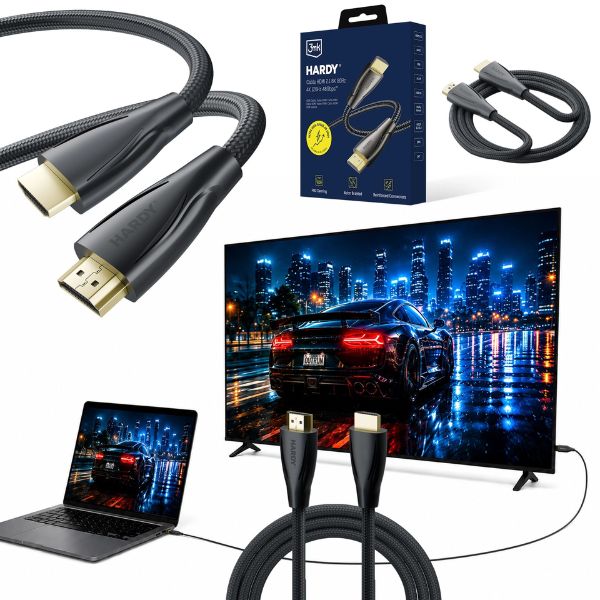
Poza samą przepustowością 48 Gbps (patrz Krok 1 wyżej), przy wyborze konkretnego kabla warto zwrócić uwagę na obsługę funkcji gamingowych - VRR, ALLM i QFT - oraz solidne wykonanie złączy i oplotu, które decydują o trwałości przy codziennym przełączaniu sprzętu. 3mk HARDY® Cable HDMI 2.1 łączy te elementy: przesyła obraz i dźwięk między konsolą, komputerem lub odtwarzaczem a telewizorem czy monitorem z deklarowaną przepustowością do 48 Gbps, obsługując 8K przy 60 Hz oraz 4K przy 120 Hz, funkcje gamingowe VRR, ALLM i QFT, oraz przesył dźwięku eARC z Dolby Atmos i DTS:X.
Seria dostępna jest w czterech długościach, z 24-miesięczną gwarancją niezależnie od wybranego wariantu (zobacz tabelę wyżej, żeby dopasować długość do swojej sytuacji).
Dlaczego telewizor lub monitor pokazuje tylko 60 Hz zamiast 120 Hz?
Najczęściej dlatego, że jeden element toru sygnałowego - kabel, port lub sam telewizor - nie obsługuje HDMI 2.1, nawet jeśli reszta zestawu na to pozwala. Cały układ działa na poziomie swojego najsłabszego ogniwa: sygnał na całej trasie od źródła do ekranu płynie tylko tak szybko, jak pozwala na to najwęższy element tej konkretnej trasy, niezależnie od tego, jak dobre są pozostałe. Pełną checklistę, co po kolei sprawdzić, i jak zdiagnozować krok po kroku, który element zawodzi, znajdziesz w naszym poradniku konfiguracyjnym. Tutaj skupiamy się na tym, co warto wiedzieć jeszcze przed zakupem konsoli i telewizora:
Co sprawdzić w specyfikacji telewizora przed zakupem PS5 lub Xbox Series X?
Sam kabel HDMI 2.1 nie wystarczy, jeśli telewizor nie ma własnego portu o pełnej przepustowości. Warto sprawdzić w karcie produktu:
- Deklarowaną obsługę 4K 120 Hz wprost w specyfikacji - sama nazwa „HDMI 2.1” na obudowie tego nie gwarantuje, ponieważ HDMI Forum dopuściło to oznaczenie także dla portów o możliwościach dawnego HDMI 2.0. Bez tego telewizor po prostu nie zaoferuje trybu 120 Hz przy 4K w swoim menu - system wymusi 60 Hz albo niższą rozdzielczość.
- VRR (Variable Refresh Rate) - potrzebne, żeby obraz nie rwał się, gdy konsola nie utrzymuje stałych 120 FPS. Bez VRR, gdy liczba klatek generowanych przez konsolę spadnie w wymagającej scenie, pojawi się rozrywanie obrazu (screen tearing) lub zacinanie - telewizor sztywno trzyma się swojej częstotliwości i nie potrafi dopasować się do nierównego tempa konsoli.
- ALLM (Auto Low Latency Mode) - automatyczne przełączanie telewizora w tryb gry i skrócenie opóźnienia reakcji obrazu (input lag). Bez ALLM trzeba włączać tryb gry ręcznie w ustawieniach - jeśli o tym zapomnisz, telewizor stosuje swoje standardowe przetwarzanie obrazu, co dokłada zauważalne opóźnienie między naciśnięciem przycisku a reakcją na ekranie.
- eARC - jeśli telewizor ma jednocześnie obsługiwać dźwięk do soundbara, warto sprawdzić, czy port eARC nie zajmuje jednego z niewielu szybkich portów 4K 120 Hz. To jedyny punkt bez wpływu na obraz - dotyczy tylko dźwięku. Bez eARC nie prześlesz bezstratnego dźwięku przestrzennego (Dolby Atmos, DTS:X) z aplikacji streamingowych uruchomionych na telewizorze do soundbara jedną wtyczką - trzeba się ograniczyć do słabszego ARC albo dodatkowego kabla optycznego.
Co się stanie, jeśli kabel jest odpowiedni, a telewizor nie obsługuje 4K 120 Hz?
Układ automatycznie ograniczy się do najwyższego trybu wspólnego dla kabla i telewizora - to nie oznacza uszkodzenia sprzętu ani zepsutego obrazu, tylko przejście na inny, niższy tryb: telewizor nie zaoferuje w menu opcji 120 Hz przy rozdzielczości 4K, wymuszając 60 Hz albo niższą rozdzielczość (1080p lub 1440p), a konsola, sprawdzając możliwości telewizora zaraz po podłączeniu kabla, nie pokaże trybu 4K 120 Hz jako dostępnego - nawet jeśli sam kabel technicznie mógłby przenieść taki sygnał. Obraz w wybranym trybie będzie czysty i stabilny - po prostu w niższym standardzie niż docelowe 4K 120 Hz, a nie gorszej jakości w ramach tego samego standardu.
Jak sprawdzić, czy kabel HDMI obsłuży 4K 120 Hz?
Przed zakupem warto zweryfikować kilka elementów naraz - liczy się realnie obsługiwana funkcja, nie sama nazwa standardu na obudowie.
Sprawdź:
- logo Ultra High Speed HDMI na opakowaniu kabla,
- deklarowaną przepustowość (48 Gbps),
- obsługę FRL, VRR, ALLM i eARC w specyfikacji urządzeń po obu stronach kabla,
- długość kabla względem odległości między sprzętem a ekranem,
- kierunkowość wtyczek w przypadku kabli aktywnych i optycznych.
Sam napis „Ultra High Speed HDMI” na opakowaniu nie zawsze oznacza prawdziwy certyfikat - oryginalny kabel ma też hologram z unikalnym kodem QR, który można zeskanować aplikacją HDMI Cable Certification App, żeby zweryfikować, czy certyfikat rzeczywiście należy do danego producenta i długości kabla.
Warto też zwrócić uwagę na samo wykonanie kabla, zwłaszcza przy tanich, bezmarkowych modelach. Cieńsze przewody, czasem wykonane z aluminium zamiast miedzi, słabsze ekranowanie przed zakłóceniami elektromagnetycznymi oraz luźno osadzone wtyczki to częste przyczyny niestabilnego obrazu, nawet jeśli kabel formalnie deklaruje obsługę 4K 120 Hz. Solidniejsze wykonanie - na przykład wtyczki ze stopu cynku i nylonowy oplot, jak w 3mk HARDY® Cable HDMI 2.1 - zwiększa odporność na zerwanie i codzienne przełączanie sprzętu.
Czy długość kabla HDMI wpływa na jakość obrazu?
Długość kabla to jeden z czynników wpływających na jakość obrazu - zasada jest prosta: im dłuższy i słabszej jakości przewód, tym większe ryzyko problemów z sygnałem. Równie istotna jest jednak jakość wykonania kabla, dlatego warto wybierać sprawdzonego producenta, a nie kierować się wyłącznie ceną - krótki, ale tandetnie wykonany kabel może zawieść szybciej niż dłuższy, lecz solidnie zrobiony.
Jakie są objawy psującego się kabla HDMI?
Sam mechanizm tej degradacji różni się jednak od tego, co znamy ze starych, analogowych kabli, np. antenowych. Tam obraz stawał się po prostu coraz bardziej ziarnisty i zaszumiony wraz z pogarszaniem się połączenia - to była wada samego obrazu. W HDMI degradacja nie objawia się jako gorszy, bardziej rozmyty obraz, tylko jako rosnąca częstotliwość i nasilenie zakłóceń: kabel tuż za granicą swoich możliwości może dawać pojedynczy, rzadki błąd raz na jakiś czas, a kabel mocno przekraczający swój bezpieczny zakres - ciągłe migotanie albo brak sygnału. Innymi słowy, to nie obraz robi się stopniowo gorszy, tylko awarie stają się stopniowo częstsze i poważniejsze, w miarę jak kabel przekracza swoje możliwości. W zależności od tego, jak daleko za tą granicą jest dany kabel, może to wyglądać jak:
- artefakty w postaci białych punktów (tzw. sparklers) - pojedyncze, rzadkie błędy dotyczące części pikseli w klatce,
- problemy z wykryciem HDR - błąd dotyczy dodatkowych danych opisujących kolor, a nie samego obrazu,
- automatyczne ograniczenie odświeżania do 60 Hz - telewizor sam wycofuje się do bezpieczniejszego trybu, który jest w stanie utrzymać stabilnie,
- migotanie i epizodyczne zaniki obrazu - przy większym przekroczeniu bezpiecznego zakresu,
- brak sygnału (czarny ekran) - przy dużym przekroczeniu bezpiecznego zakresu.
Powyższe objawy pojawiają się wyłącznie wtedy, gdy kabel przekracza swój bezpieczny zakres długości dla danej przepustowości - nie dotyczy to każdego kabla na każdej długości, tylko kabla o niewystarczającej jakości wykonania na danym odcinku. O tym, czy kabel utrzyma 48 Gbps na deklarowanej długości, decydują konkretne rzeczy: jakość przewodów miedzianych i ekranowania w środku oraz to, czy producent rzetelnie dobrał długość do deklarowanej przepustowości. Oficjalny hologram i kod QR Ultra High Speed HDMI to jeden ze sposobów weryfikacji u nieznanych marek - opisujemy go w sekcji „Jak sprawdzić, czy kabel HDMI obsłuży 4K 120 Hz” wyżej - ale nie każdy solidny kabel na rynku go posiada, więc warto patrzeć też na deklarowaną specyfikację producenta i jego politykę gwarancyjną.
Jaka długość kabla jest bezpieczna dla 4K 120 Hz?
W praktyce można mówić o trzech przedziałach długości. Krótkie kable, do 3 metrów, to najbezpieczniejszy wybór dla pełnych 48 Gbps - to zakres, w którym nawet przeciętnej jakości pasywny kabel miedziany bez problemu utrzyma 4K 120 Hz, i większość producentów certyfikuje w nim swoje kable bez zastrzeżeń. Średnie długości, 3-5 metrów, to już granica możliwości pasywnej miedzi przy pełnych 48 Gbps - nie każdy pasywny kabel tej długości utrzyma stabilny sygnał, więc jakość wykonania i deklaracja konkretnego producenta mają tu kluczowe znaczenie. Powyżej 5 metrów pasywna miedź praktycznie przestaje wystarczać, więc lepiej sięgnąć po kabel aktywny z wbudowanym wzmacniaczem sygnału albo kabel optyczny (AOC), który przesyła dane światłem i nie podlega tłumieniu miedzi ani zakłóceniom EMI, co pozwala utrzymać 4K 120 Hz HDR nawet na 10-20 metrach. 3mk HARDY® Cable HDMI 2.1 to pasywny kabel z pełną przepustowością 48 Gbps dostępny w długościach 50 cm, 1,5 m, 3 m i 5 m - czyli w całym zakresie krótkich i średnich długości - więc utrzymuje pełną jakość obrazu w każdym z tych wariantów.
FAQ - najczęstsze pytania o kable HDMI i 4K 120 Hz
Czy każdy kabel HDMI obsługuje 4K?
Nie, zależy to od certyfikacji i przepustowości kabla. Kabel Premium High Speed (18 Gbps) obsłuży 4K 60 Hz, natomiast pełne 4K 120 Hz wymaga certyfikatu Ultra High Speed HDMI z przepustowością 48 Gbps.
Czy długi kabel HDMI obniża jakość obrazu?
Nie stopniowo w sensie rozmycia obrazu - dłuższy, słabszej jakości kabel daje coraz częstsze i poważniejsze awarie (migotanie, brak sygnału), a nie gorszy, bardziej rozmyty obraz. Modele 3mk HARDY® Cable HDMI 2.1 utrzymują pełną przepustowość 48 Gbps we wszystkich dostępnych długościach, do 5 m włącznie.
Co jest ważniejsze: HDMI 2.1 czy 48 Gbps?
Sama nazwa na obudowie urządzenia. Liczy się realnie zadeklarowana przepustowość w Gbps oraz obsługa funkcji takich jak VRR, ALLM i eARC - nie sam napis „HDMI 2.1”.

Login and Registration Form