




Jak włączyć i sprawdzić 4K 120 Hz krok po kroku? Konfiguracja i diagnostyka
Masz już kabel HDMI 2.1, konsolę lub komputer i telewizor obsługujący 4K 120 Hz, ale nie masz pewności, czy faktycznie z tego korzystasz - albo mimo poprawnego sprzętu ekran uparcie pokazuje 60 Hz? Ten poradnik pokazuje, gdzie dokładnie sprawdzić i włączyć wysoką częstotliwość oraz jak zdiagnozować, który element zawodzi. Jeśli dopiero szukasz odpowiedniego kabla, zobacz nasz poradnik zakupowy - jeśli chcesz najpierw zrozumieć, czym są 4K, Hz i HDMI 2.1, zajrzyj do artykułu wyjaśniającego te pojęcia.
Gdzie włączyć 120 Hz w ustawieniach karty graficznej lub konsoli?
Samo podłączenie odpowiedniego kabla do kompatybilnych urządzeń czasem nie wystarcza - wysoką częstotliwość trzeba dodatkowo aktywować w ustawieniach urządzenia źródłowego.
Na komputerze z Windows to jedno i to samo ustawienie sprzętowe, dostępne w dwóch alternatywnych miejscach - wystarczy jedno z nich:
| Metoda | Ścieżka krok po kroku |
|---|---|
| Panel sterowania NVIDIA | Otwórz panel sterowania NVIDIA → „Zmień rozdzielczość” → wybierz żądaną częstotliwość odświeżania. |
| AMD Software | Otwórz aplikację AMD Software → zakładka „Display” → wybierz żądaną częstotliwość odświeżania. |
| Ustawienia Windows (dla NVIDIA i AMD) | Ustawienia → System → Wyświetlacz → „Zaawansowane ustawienia wyświetlacza” → pole „Wybierz częstotliwość odświeżania” (dokładna nazwa i liczba kroków może się nieznacznie różnić między wersjami Windows). |
W ustawieniach Windows, przy polu „Aktywny tryb sygnału”, widać dodatkowo rzeczywistą, aktualnie działającą rozdzielczość i Hz - to najpewniejszy sposób sprawdzenia, z czego faktycznie korzysta ekran.
Jeśli podłączasz laptopa do zewnętrznego monitora, uważaj, żeby edytować ustawienia właściwego ekranu - matryca wbudowana w laptopa ma zwykle na stałe ustaloną częstotliwość (np. 60 Hz) i żaden kabel tego nie zmieni, bo to nie jest połączenie kablowe.
Na konsolach ustawienia znajdziesz w następujących miejscach:
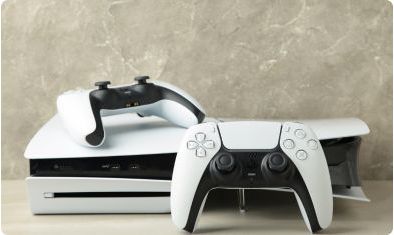
- PlayStation 5 / PS5 Pro - Ustawienia → Ekran i wideo → Wyjście wideo → opcja „Odtwarzanie z częstotliwością 120 Hz” ustawiona na „Automatyczne” (albo „Włączone”, jeśli pojawiają się problemy z odtwarzaniem wideo). Rzeczywistą, aktywną rozdzielczość i Hz sprawdzisz w tym samym miejscu, w panelu „Bieżący sygnał wyjścia wideo” → „Rozdzielczość”.
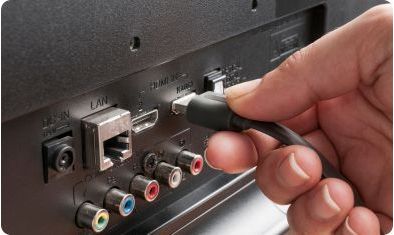
- Xbox Series X/S - Ustawienia → Ogólne → Opcje TV i wyświetlacza → pole częstotliwości odświeżania → wybierz 120 Hz. Na wielu telewizorach (np. LG, Sony) port obsługujący pełne 4K 120 Hz bywa oznaczony konkretnym numerem, np. HDMI 3 lub 4 - podłączenie do portu 1 lub 2 często ogranicza sygnał do 60 Hz, nawet jeśli reszta zestawu to obsługuje; numer właściwego portu znajdziesz opisany przy złączu z tyłu telewizora. Dodatkowo część gier (np. tytuły z serii Call of Duty) ma własny, osobny przełącznik 120 Hz w ustawieniach graficznych gry, niezależny od ustawień konsoli - trzeba go włączyć osobno.
Na konsoli pełne wykorzystanie 120 Hz wymaga spełnienia trzech warunków jednocześnie: kabel musi obsługiwać HDMI 2.1, telewizor lub monitor musi obsługiwać 120 Hz (widać to w panelu „Bieżący sygnał wyjścia wideo”), a sama gra musi faktycznie generować 120 klatek na sekundę - nie każdy tytuł jest w stanie to osiągnąć. Jeśli gra nie dobija do 120 FPS, wyższa częstotliwość ekranu pozostaje w praktyce niewykorzystana; czasem pomaga obniżenie ustawień graficznych w grze, żeby zbliżyć się do tego pułapu.
Jeśli po sprawdzeniu tych ustawień opcja 120 Hz w ogóle się nie pojawia dla podłączonego zewnętrznego ekranu, zwykle oznacza to, że telewizor, port lub kabel w torze sygnałowym nie obsługuje HDMI 2.1 - a nie że coś jest źle skonfigurowane.
Co to jest handshake i jak sprawdzić, czy naprawdę masz 120 Hz?
Handshake to krótka „negocjacja” między źródłem (konsolą, komputerem) a ekranem zaraz po podłączeniu kabla, w czasie której oba urządzenia ustalają, jaki tryb obrazu mogą razem obsłużyć. Jeśli kabel, port lub telewizor są na granicy wydajności, handshake może zakończyć się wyborem bezpieczniejszego trybu - dlatego ekran potrafi pokazywać rozdzielczość 3840×2160, a mimo to cicho działać w 60 Hz zamiast 120 Hz.
Żeby ta negocjacja zakończyła się wyborem 4K 120 Hz, muszą się jednocześnie zgadzać: przepustowość kabla (pełne 48 Gbps), port źródła i port ekranu - oba faktycznie w standardzie HDMI 2.1, nie tylko z taką nazwą na obudowie - oraz żądana głębia kolorów (np. 10-bit HDR). Jeśli którykolwiek z tych elementów nie udźwignie pełnego pakietu danych, urządzenia "dogadują się" na bezpieczniejszy, niższy tryb - np. niższą częstotliwość albo słabszą głębię kolorów - zamiast zgłosić błąd.
Jedynym pewnym sposobem sprawdzenia jest zajrzenie w ustawienia obrazu telewizora lub monitora, albo w panel sterowania karty graficznej czy ustawienia wideo konsoli (patrz sekcja wyżej), i odczytanie tam rzeczywistej, aktywnej częstotliwości odświeżania - sama informacja o rozdzielczości na to nie wystarczy. Telewizory zwykle pokazują tę informację w menu obrazu lub w szczegółach sygnału wejściowego (czasem pod nazwą „Info” lub „Status sygnału”), a w Windows dokładnie to samo pokazuje pole „Aktywny tryb sygnału” w ustawieniach ekranu.
Jak sprawdzić, który element w torze sygnałowym powoduje problem?
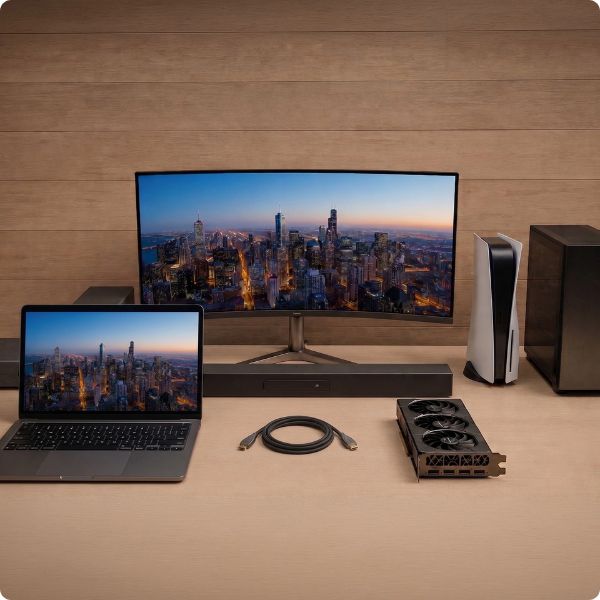
Jeśli 4K 120 Hz nie działa mimo pozornie kompatybilnego sprzętu, najskuteczniej jest po kolei wykluczać podejrzanych, zamiast losowo wymieniać kable. Chodzi o to, żeby na chwilę uprościć cały tor sygnałowy do minimum i sprawdzić, czy w takiej wersji 120 Hz działa - jeśli tak, wiesz, że winowajcą jest coś, co usunąłeś, a nie sam kabel czy telewizor.
- Podłącz źródło bezpośrednio do ekranu, jednym kablem, bez żadnych pośredników po drodze - czyli bez przełącznika HDMI (tzw. switch, urządzenie pozwalające podłączyć kilka źródeł, np. konsolę i komputer, do jednego wejścia telewizora), bez amplitunera lub soundbara (urządzenia audio, przez które sygnał często przechodzi po drodze do telewizora) i bez żadnych adapterów czy przejściówek (np. USB-C na HDMI). Każdy z tych elementów, nawet w pełni sprawny, może mieć własny limit HDMI 2.0 i samodzielnie ograniczać sygnał do 60 Hz, niezależnie od tego, czy kabel i telewizor są w porządku.
- Upewnij się, że wybrano właściwy port telewizora i tryb - port oznaczony jako „4K 120 Hz” lub „Game”, oraz włączony tryb „Game” lub „Enhanced Format” w menu telewizora. To jeden z najczęstszych powodów ograniczenia do 60 Hz nawet przy dobrym kablu - telewizor po prostu nie wie, że ma wpuścić pełny sygnał na tym konkretnym wejściu.
- Sprawdź rzeczywistą częstotliwość w ustawieniach obrazu, zgodnie z opisem wyżej - to jedyny pewny sposób, żeby wiedzieć, czy problem faktycznie zniknął, a nie tylko wygląda inaczej na oko.
Jeśli po takim uproszczonym, bezpośrednim podłączeniu 120 Hz zaczyna działać, winowajcą był switch, amplituner lub przejściówka - wystarczy podłączyć je z powrotem pojedynczo, jeden po drugim, żeby znaleźć konkretny winny element. Jeśli 120 Hz nie działa nawet w tym najprostszym możliwym połączeniu, problem leży w samym kablu, porcie źródła albo telewizorze.
FAQ - konfiguracja i diagnostyka 4K 120 Hz
Dlaczego opcja 120 Hz nie pojawia się w ustawieniach konsoli lub karty graficznej?
Zwykle oznacza to, że telewizor, port lub kabel w torze sygnałowym nie obsługuje HDMI 2.1 - urządzenie źródłowe pokazuje tylko te tryby, które rozpozna jako wspólne dla całego połączenia. Warto sprawdzić kabel i port opisane w poradniku zakupowym.
Skąd mam wiedzieć, że telewizor faktycznie wyświetla 120 Hz, a nie tylko rozdzielczość 4K?
Sprawdź menu obrazu telewizora lub monitora (często pod „Info” lub „Status sygnału”) albo panel sterowania karty graficznej - tylko tam widać rzeczywistą, aktywną częstotliwość odświeżania. Sama informacja „3840×2160” nic o tym nie mówi.
Co zrobić, jeśli 4K 120 Hz przestało działać, mimo że wcześniej działało?
Podłącz źródło bezpośrednio do telewizora, z pominięciem switchy i przejściówek, i sprawdź, czy problem znika. Jeśli tak, winowajcą jest jeden z pośredników w torze sygnałowym, a nie sam kabel czy urządzenia końcowe.

Login and Registration Form